Lo que necesitas: la obra dada de alta y saber qué vas a construir (estructuras, transformadores, tramos).
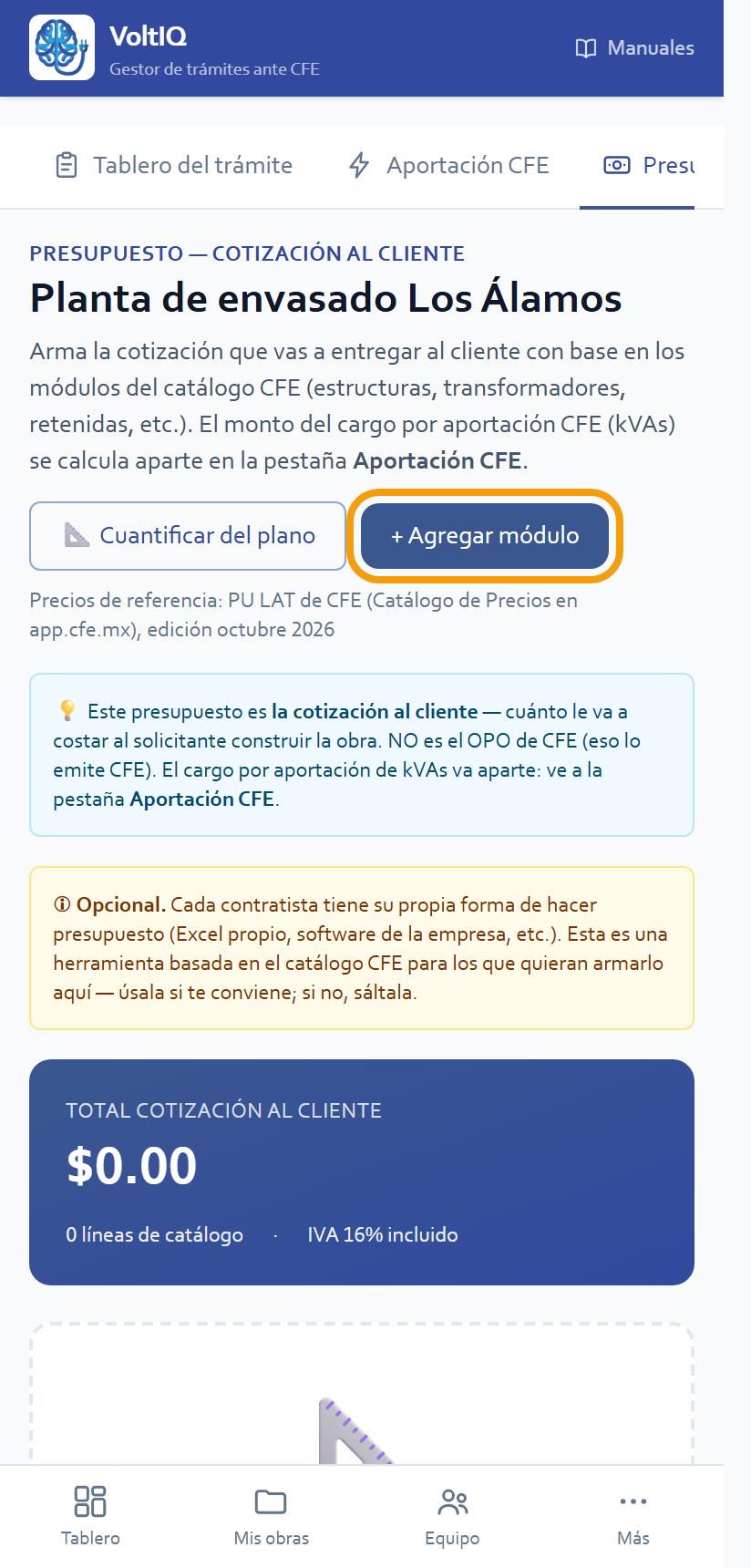
El presupuesto es tu cotización al cliente: cuánto le cuesta construir la obra. No es el OPO (ése lo emite CFE), y el cargo por los kVA se estima aparte, en la pestaña «Aportación CFE». Es opcional: si ya cotizas con tu propio Excel, sáltalo.
1. Abre la pestaña «Presupuesto al cliente»
Entra a la obra desde «Mis obras», toca la pestaña «Presupuesto al cliente» y luego «+ Agregar módulo».
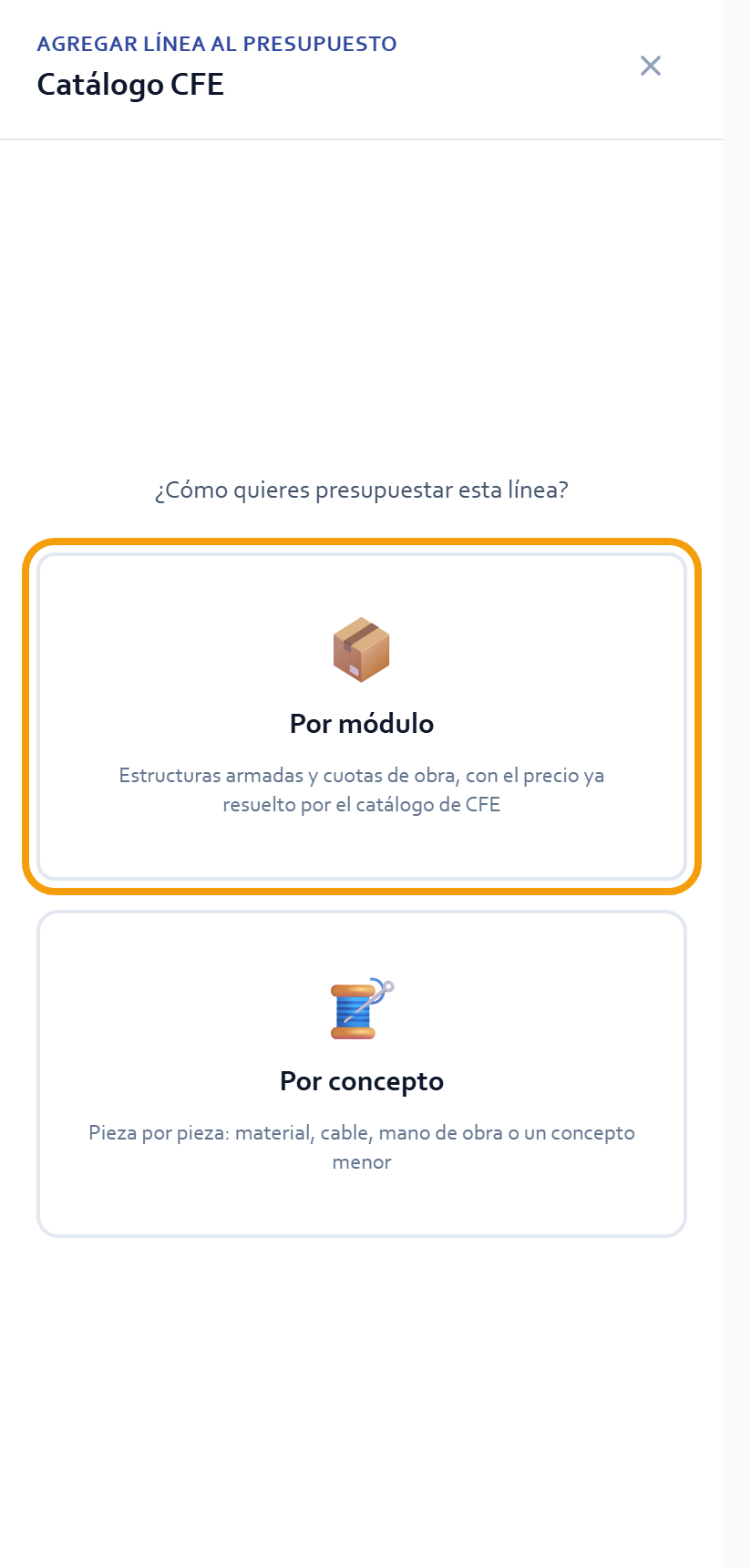
2. Elige cómo presupuestar
- Por módulo: estructuras armadas y cuotas de obra, con el precio ya resuelto por el catálogo de CFE.
- Por concepto: pieza por pieza —material, cable, mano de obra—.
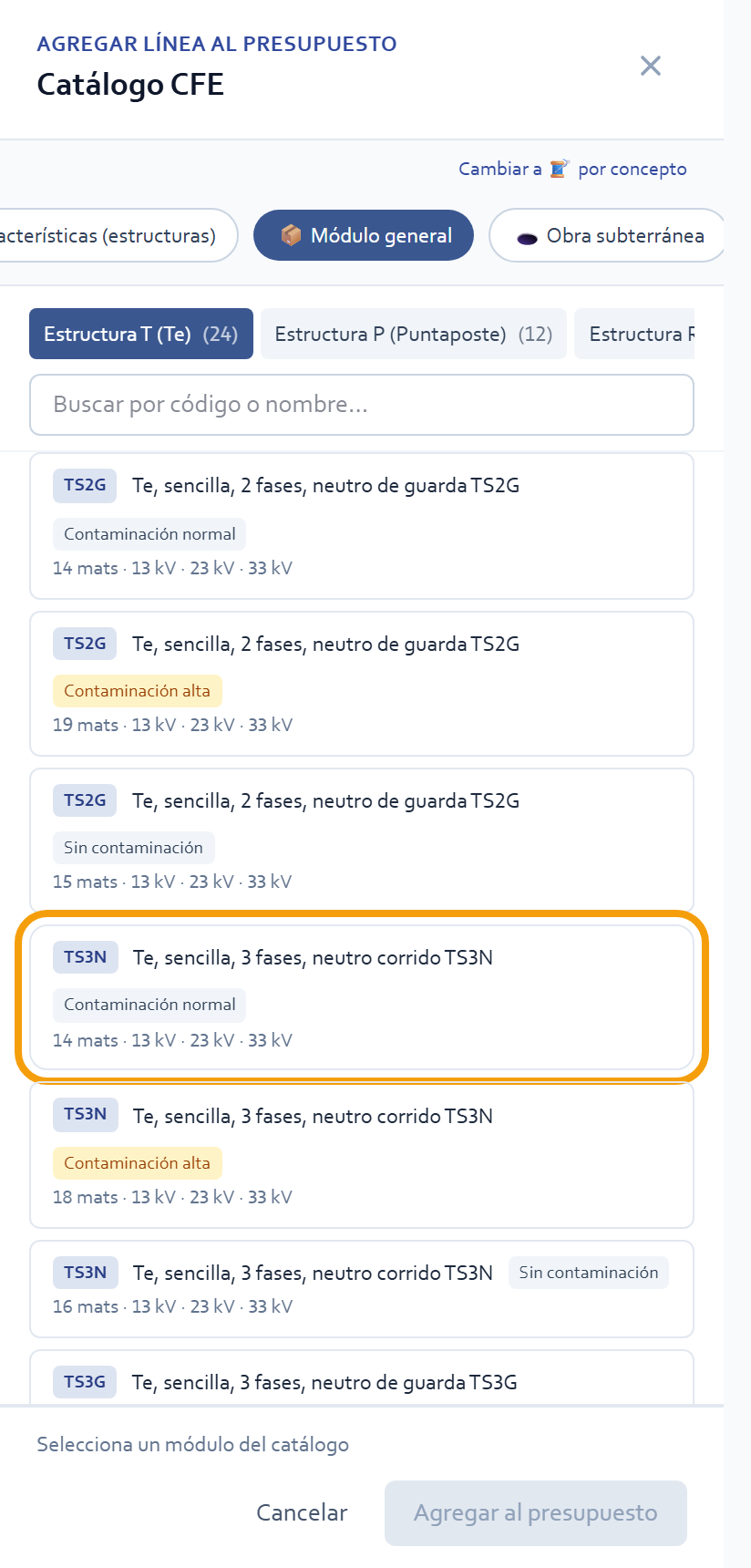
3. Busca el módulo
Con «Módulo general» ves las familias del catálogo (estructuras, retenidas, transformadores…). Elige la familia o escribe el código o el nombre en el buscador, y toca el módulo que vas a usar.
4. Elige la configuración y la cantidad
Al tocar el módulo se abre su detalle: escoge la configuración (por ejemplo 13, 23 o 33 kV), revisa el precio por módulo y escribe cuántos son. Toca «Agregar al presupuesto».
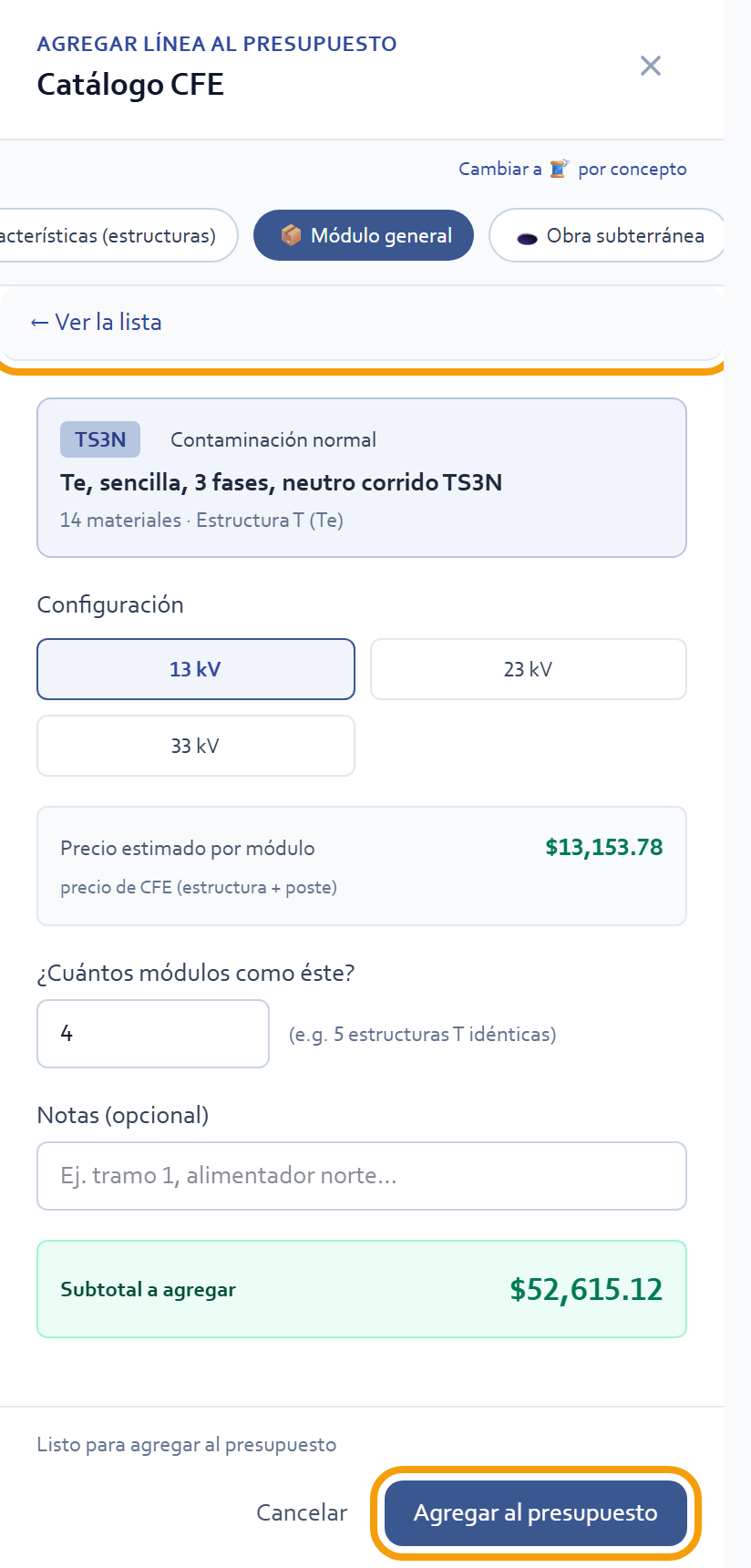
En el celular, el detalle ocupa toda la pantalla: con «← Ver la lista» regresas a la lista para elegir otro módulo.
5. Revisa la línea en tu presupuesto
El módulo queda como una línea, con su precio por pieza, su montaje y su importe. Con − y + cambias la cantidad; con la ✕ lo quitas. Arriba, el total se actualiza solo.
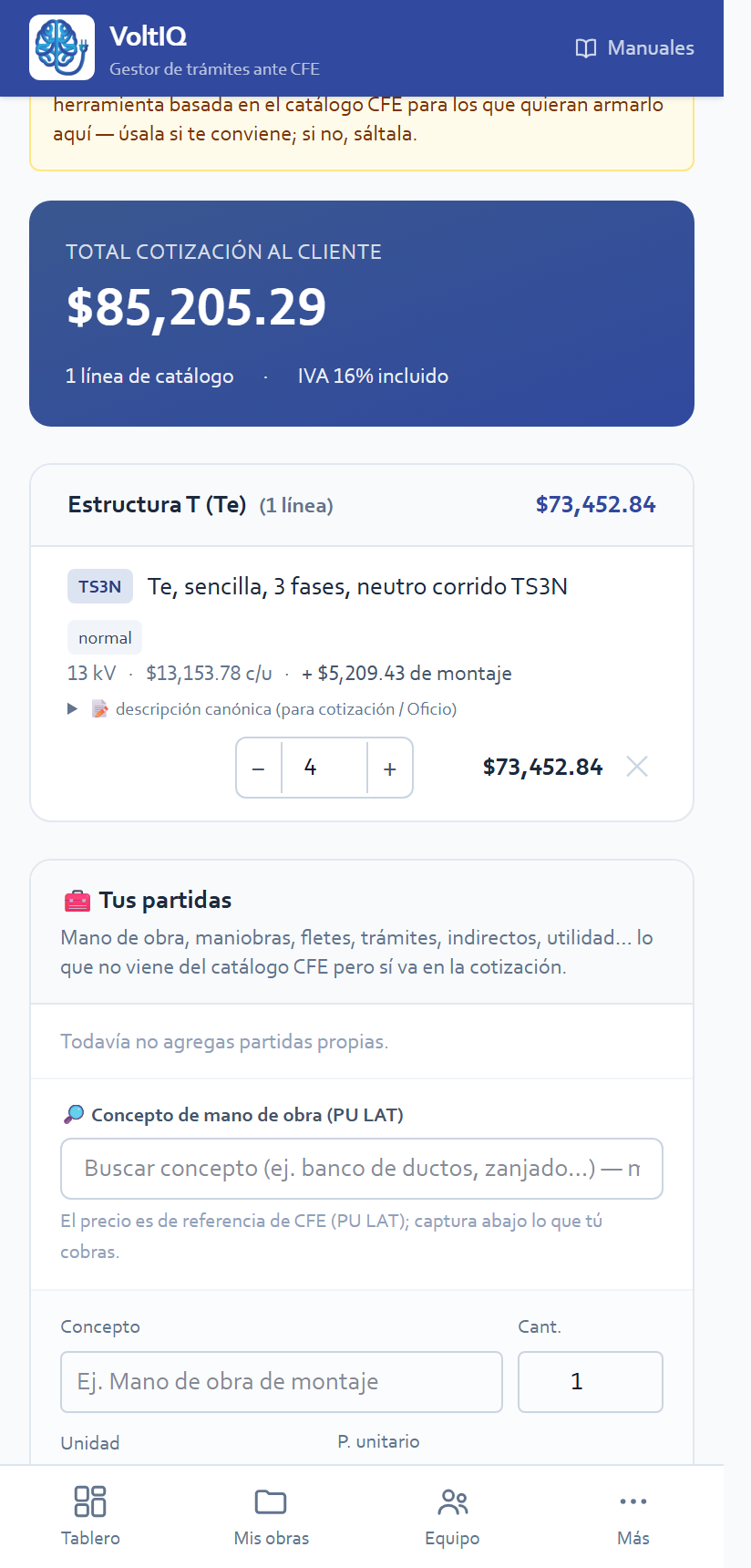
Repite los pasos 2 a 4 por cada módulo de la obra.
6. Suma tus partidas
En «Tus partidas» va lo que no viene del catálogo pero sí cobras: mano de obra, maniobras, fletes, trámites, indirectos, utilidad. Escribe el concepto, la cantidad, la unidad y tu precio, y toca «+ Agregar».
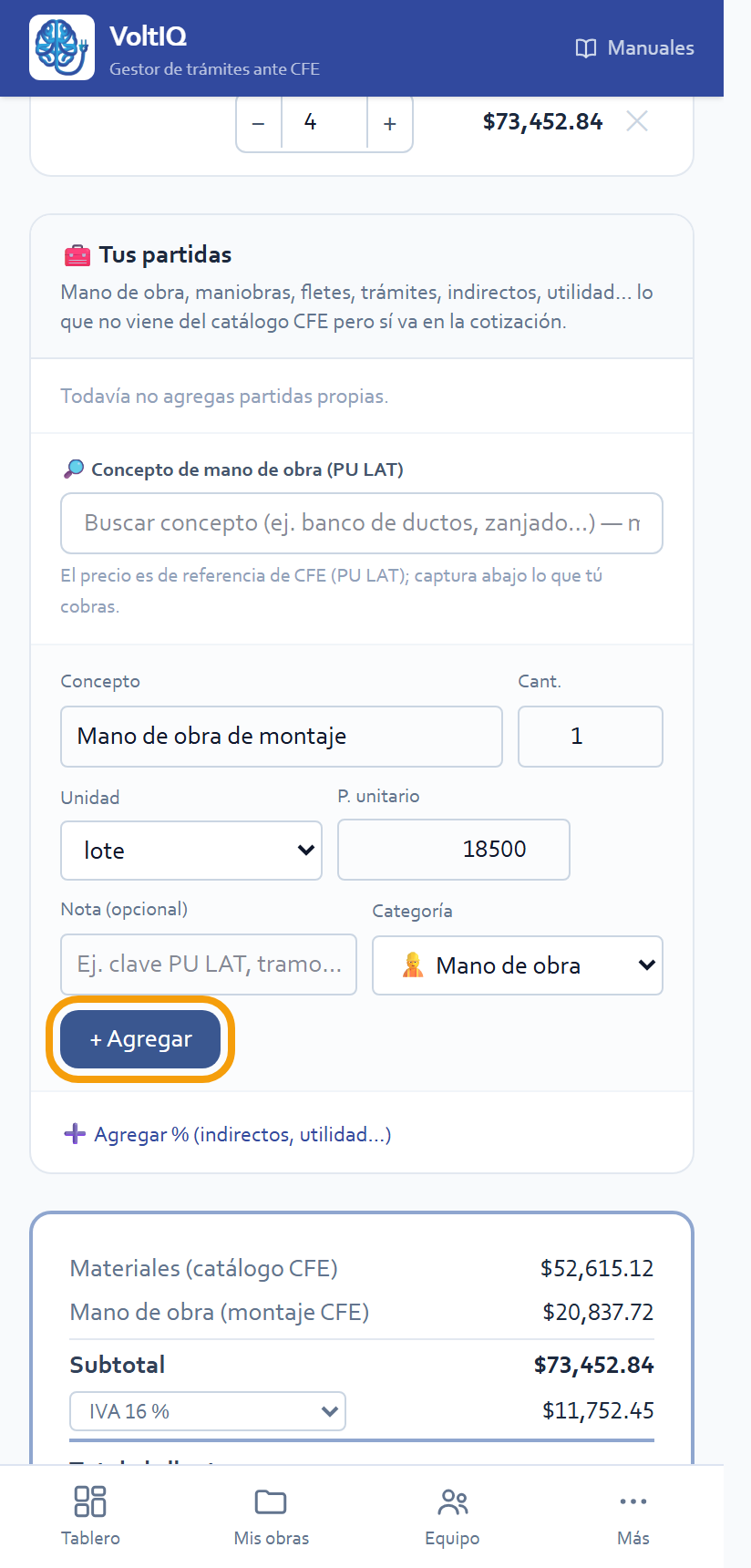
Con «Agregar %» sumas indirectos o utilidad como porcentaje.
7. Revisa los totales
Abajo ves materiales, mano de obra, tus partidas, el subtotal, el IVA (16 %, 8 % de frontera norte o sin IVA) y el total al cliente.
Cuando esté listo, toca «Cotización para el cliente (PDF)».
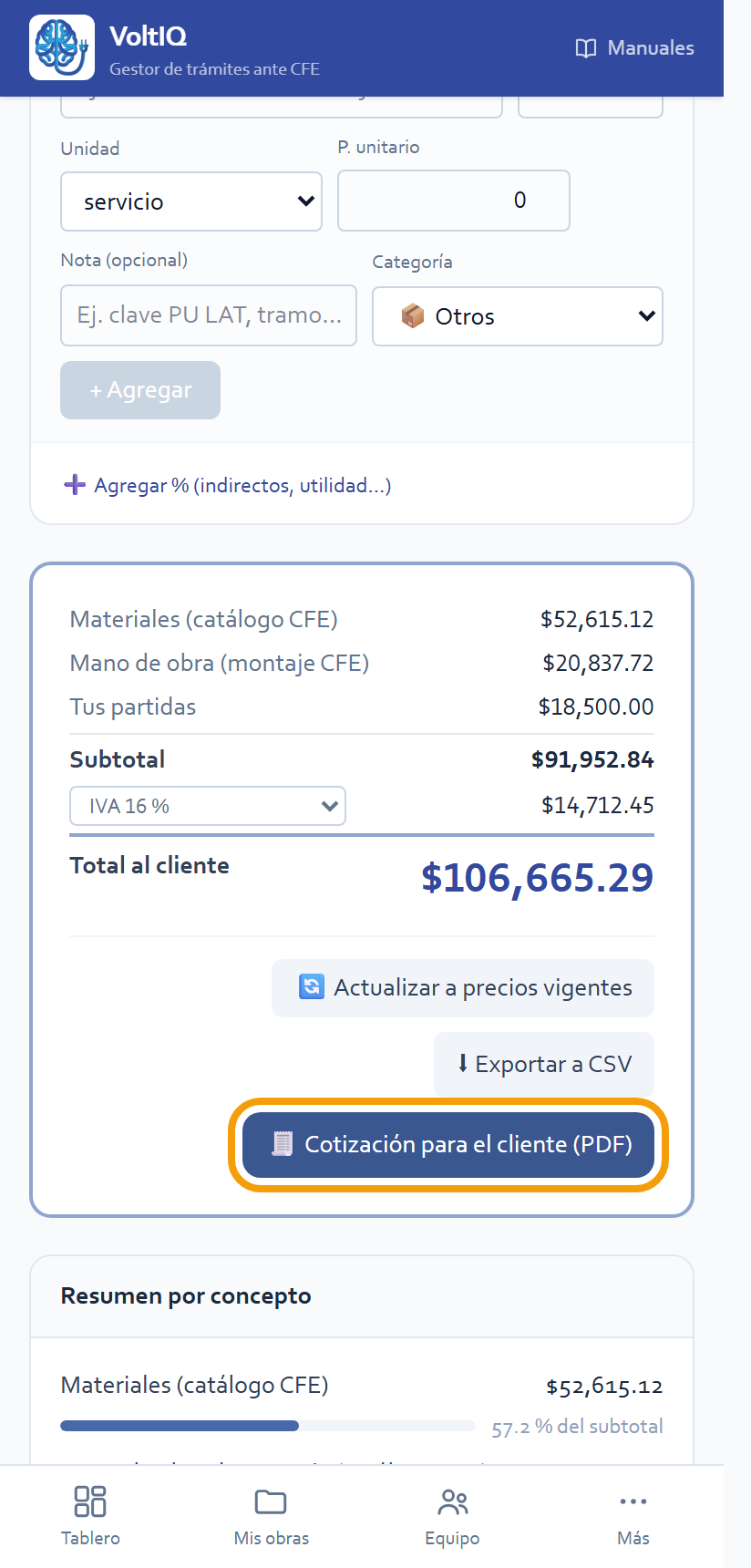
8. Saca la cotización
Antes de imprimir decides si se muestran los precios unitarios, cuántos días de vigencia tiene y qué notas y condiciones lleva.
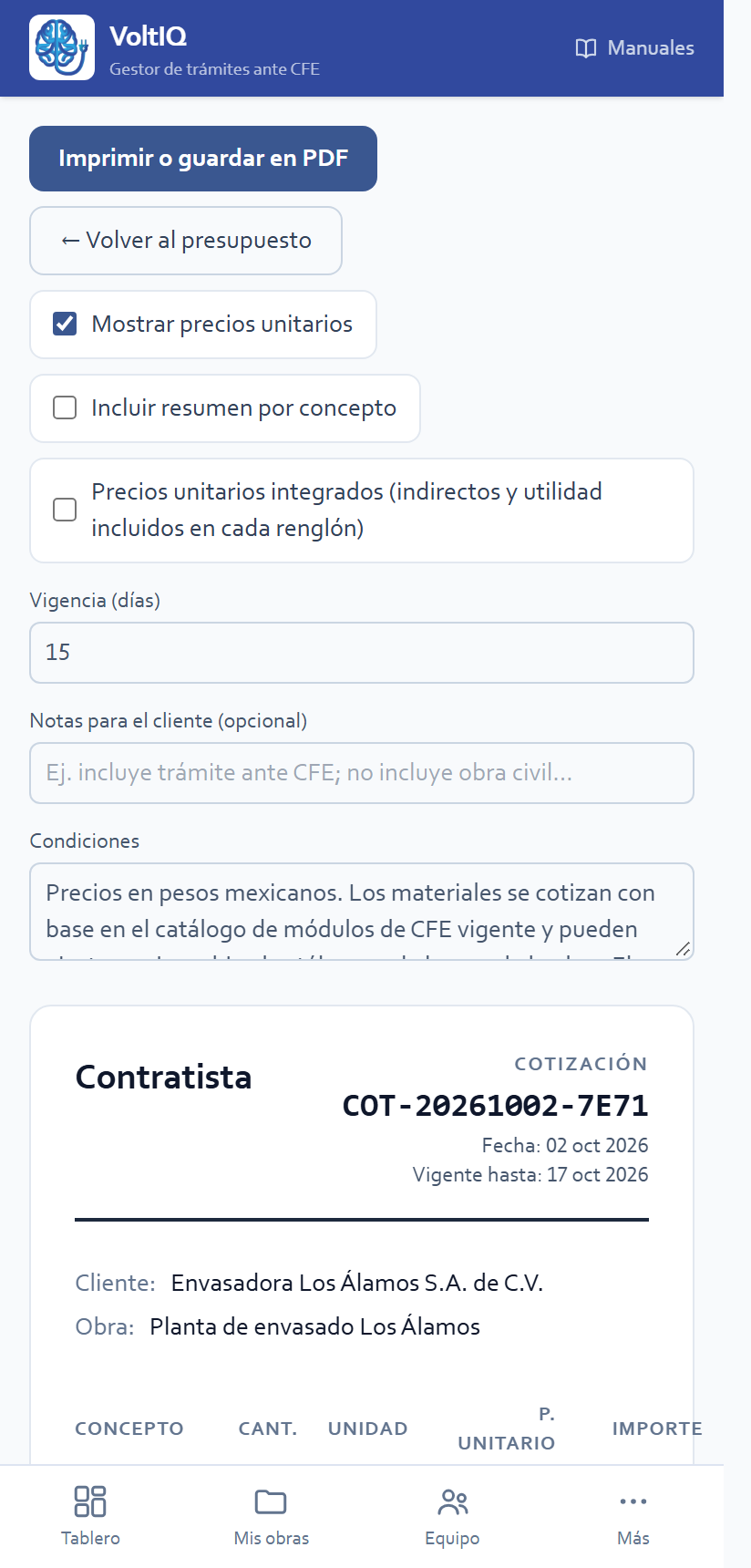
Debajo ves la cotización tal como la recibirá tu cliente, con su folio, su fecha y su vigencia. Toca «Imprimir o guardar en PDF».
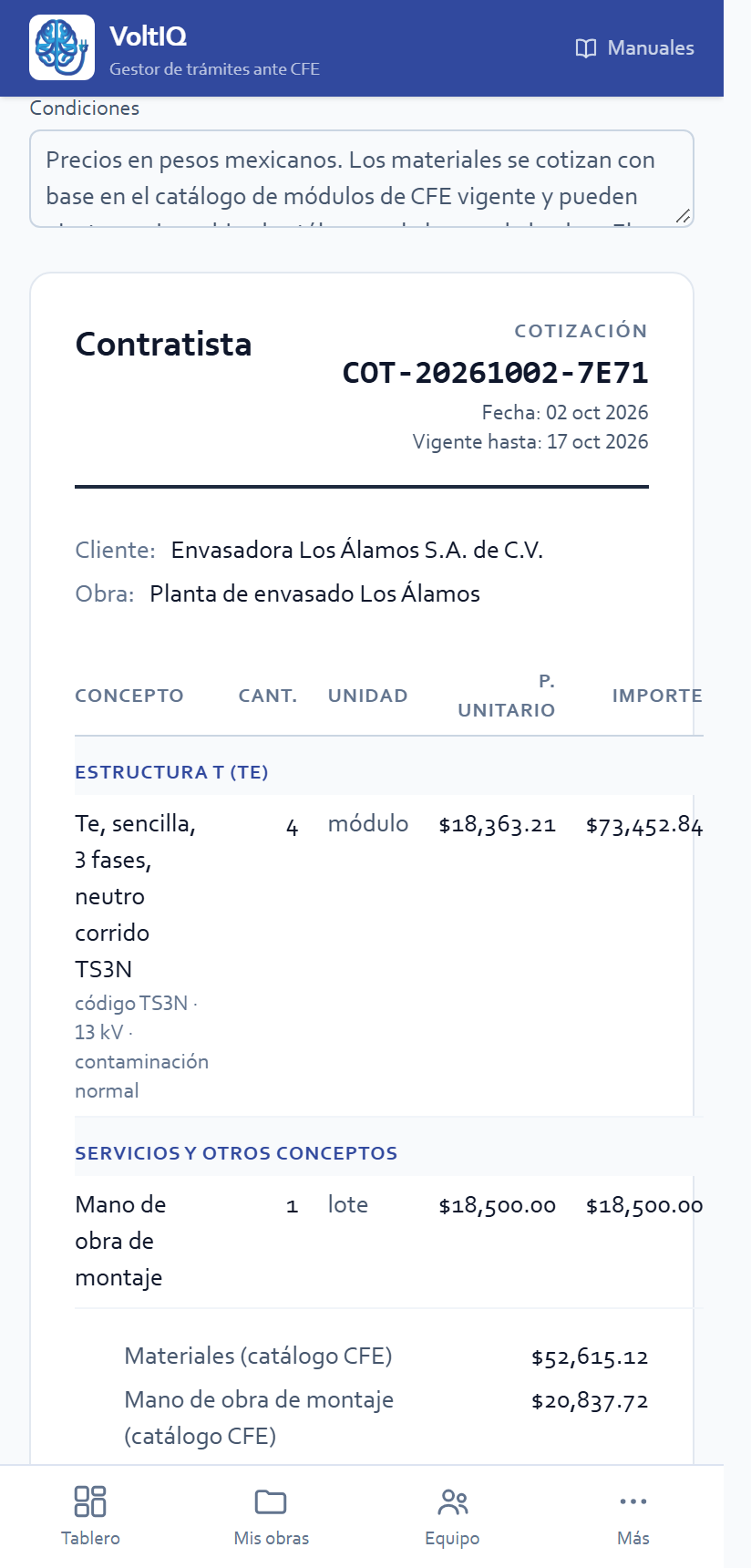
La cotización la emites tú, no CFE: los precios del catálogo de CFE se toman como referencia.
Preguntas que nos hacen
¿De cuándo son los precios? De la edición del catálogo de CFE que trae la app; la cotización dice de qué mes es. Si CFE publica una edición nueva, con «Actualizar a precios vigentes» pones al día un presupuesto que ya tenías.
¿Puedo comparar dos opciones? Sí. Con «Guardar esta versión» guardas el presupuesto como está y armas otro escenario para compararlos.
¿Lo puedo sacar a Excel? Sí, con «Exportar a CSV».
Me dice que el catálogo de CFE todavía no está disponible en mi cuenta. El catálogo con precios se enciende por cuenta. Escríbenos por WhatsApp desde «Soporte» y lo revisamos.
¿Esto es lo que va a cobrar CFE? No. Es lo que tú le cotizas a tu cliente por construir. Lo que cobra CFE viene en su OPO.
Qué sigue
- Estimar la Aportación CFE y revisar el OPO.
- Llenar el Formato 1.
Hazlo ahora en tu obra. Entras con tu correo, desde tu computadora o tu celular.
Entrar a VoltIQ →¿Algo no te salió igual? Escríbenos por WhatsApp con el botón verde de esta página y te ayudamos.
Todos los manuales
- 1. Dar de alta una obra
- 2. Documentos y requisitos
- 3. Invitar a tu equipo y asignarle obras
- 4. Unirse con código
- 5. Llenar el Formato 1
- 6. Estimar la Aportación CFE y revisar el OPO
- 7. Presupuesto y cotización con el catálogo de CFE (estás aquí)
VoltIQ es software independiente: no es CFE ni hace trámites en tu nombre.