Lo que necesitas: sólo el nombre de la obra. Lo demás (solicitante, tensión, ubicación) lo puedes llenar ahora o después, dentro de la obra.
Entras siempre en app.voltiqapp.com, con tu correo y tu contraseña, desde cualquier computadora o celular.
1. Abre «Mis obras» y toca «+ Nueva obra»
«Mis obras» está en el menú: arriba en la computadora, abajo en el celular.
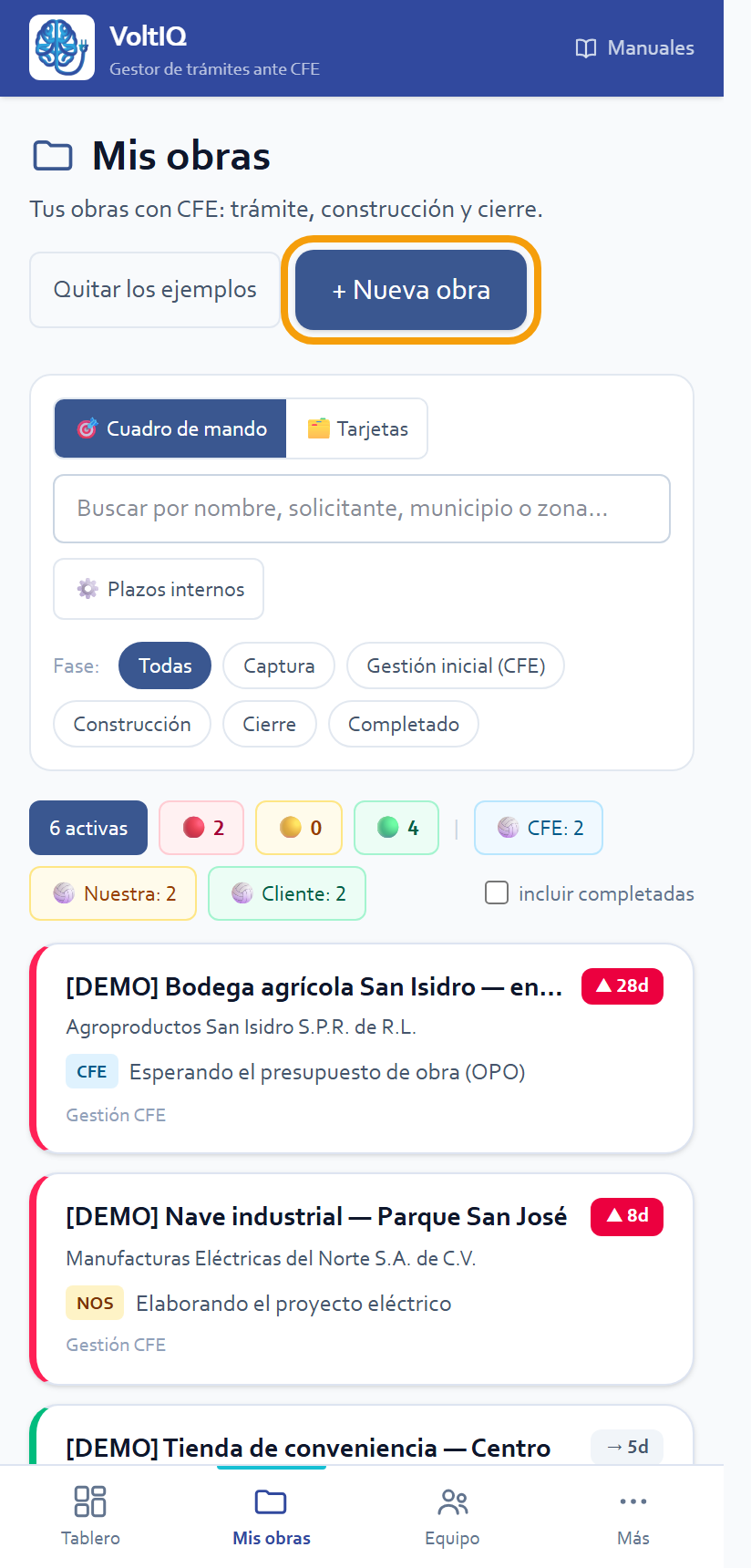
Si es tu primera vez verás obras marcadas [DEMO]: son ejemplos para que veas la app trabajando. Se van solas en cuanto captures tu primera obra.
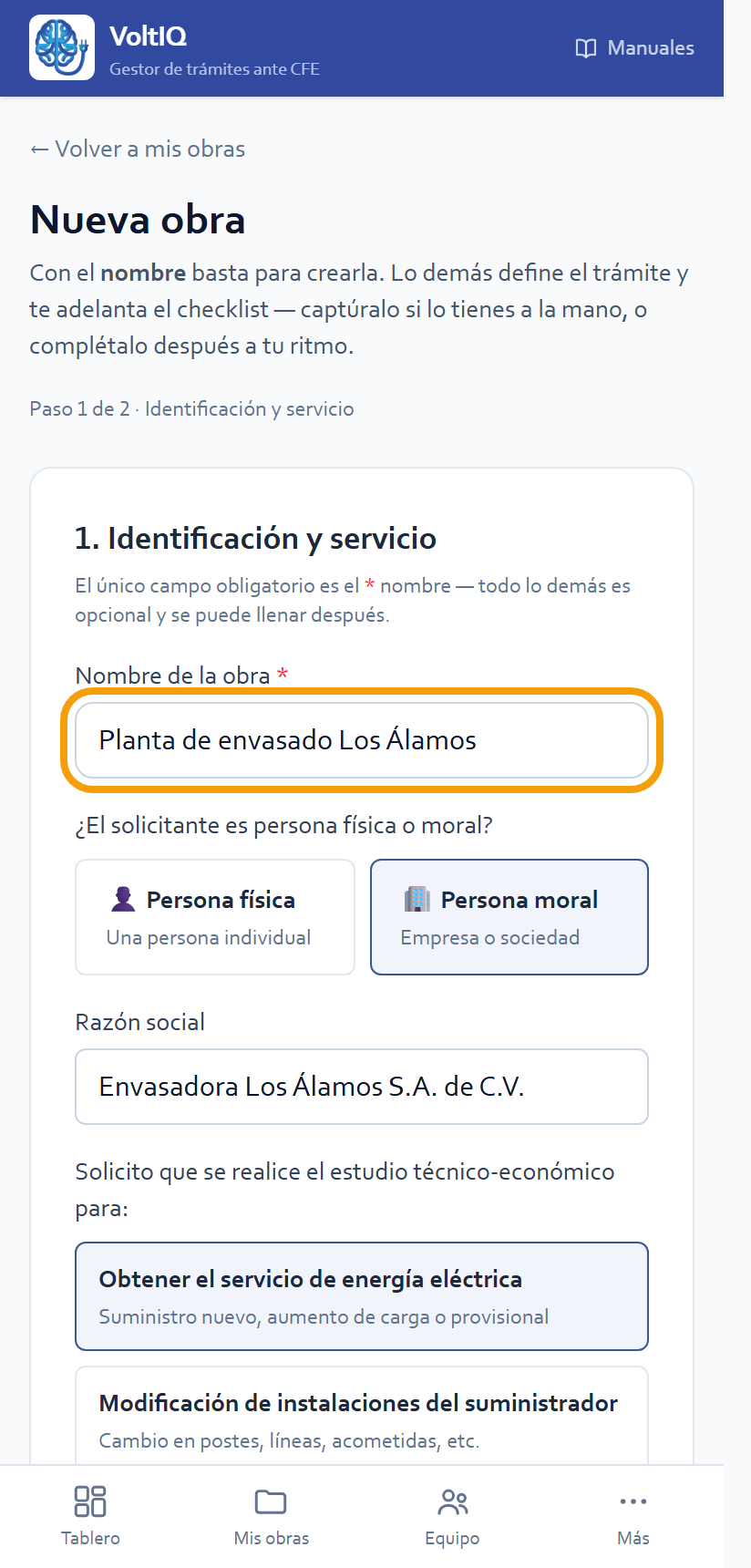
2. Escribe el nombre de la obra y quién la solicita
- Nombre de la obra: es lo único obligatorio. Ponle el nombre con el que tú la ubicas.
- ¿El solicitante es persona física o moral? Si es moral, escribe su razón social.
3. Elige el tipo de trámite y la tensión
- Para qué es la solicitud: obtener el servicio de energía eléctrica, o una modificación de instalaciones del suministrador.
- Tipo de trámite: Nuevo, Aumento de carga o Provisional.
- Nivel de tensión: Baja, Media o Alta.
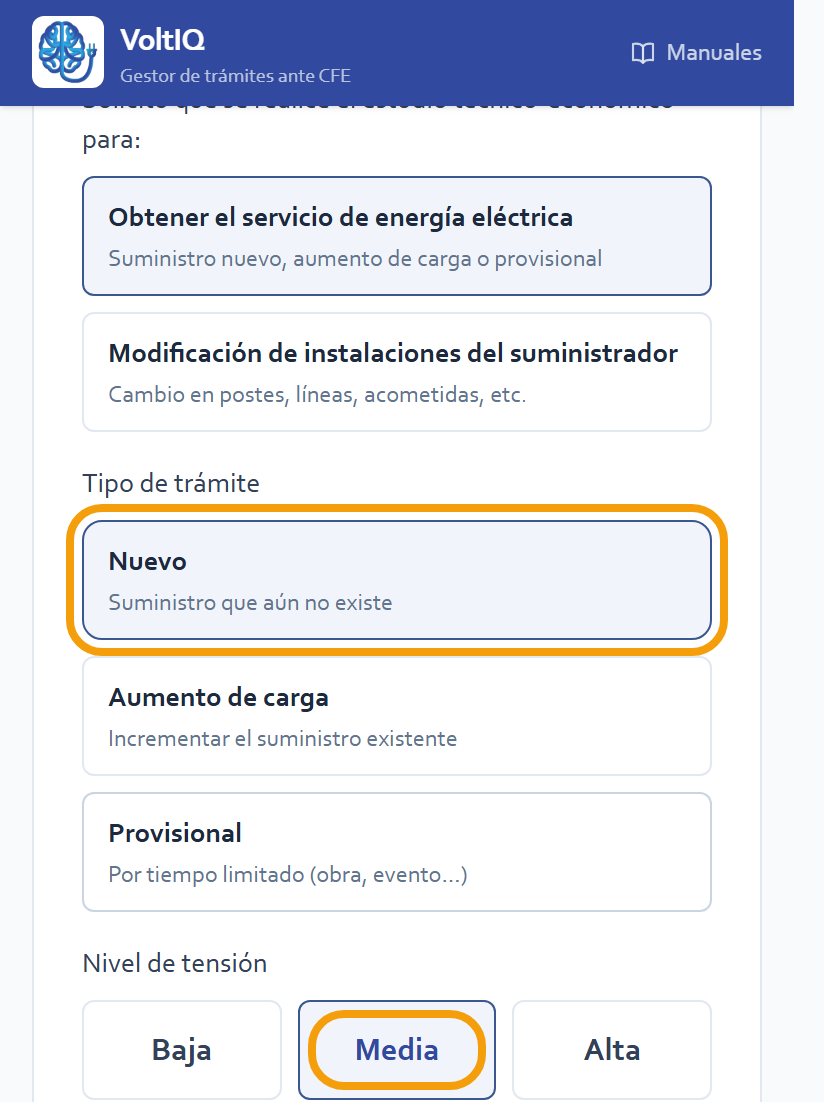
Con el tipo de solicitante y la tensión, VoltIQ arma el listado base de requisitos para tu obra.
4. Contesta lo que sepas y decide si agregas la ubicación
Según lo que elegiste, la app te pregunta cuántos servicios independientes son y si la infraestructura se va a ceder a CFE. Si todavía no lo sabes, déjalo en blanco: se llena después.
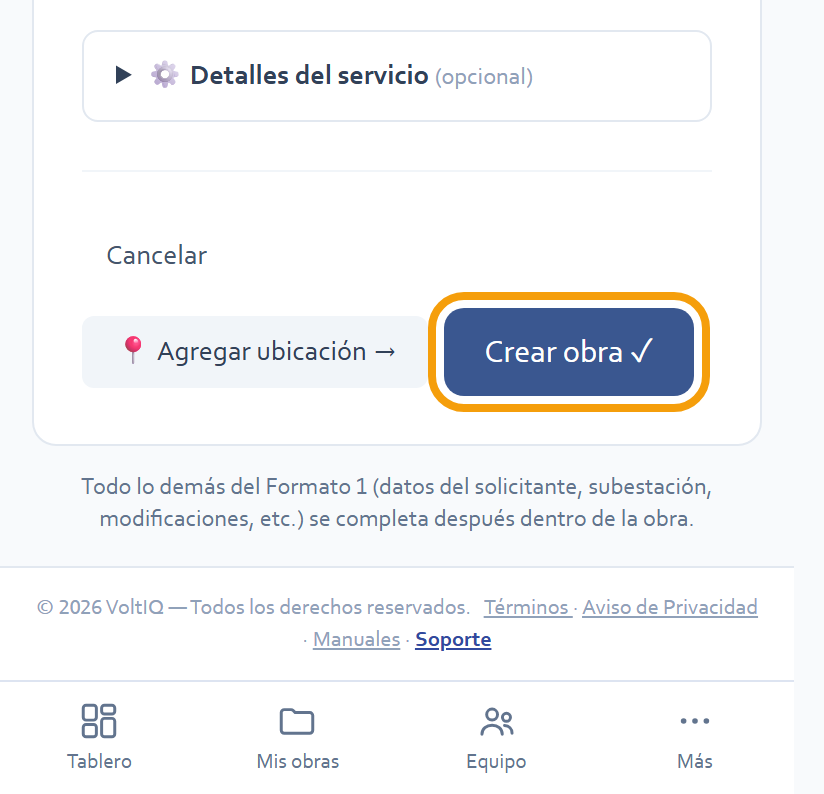
Al final tienes dos botones:
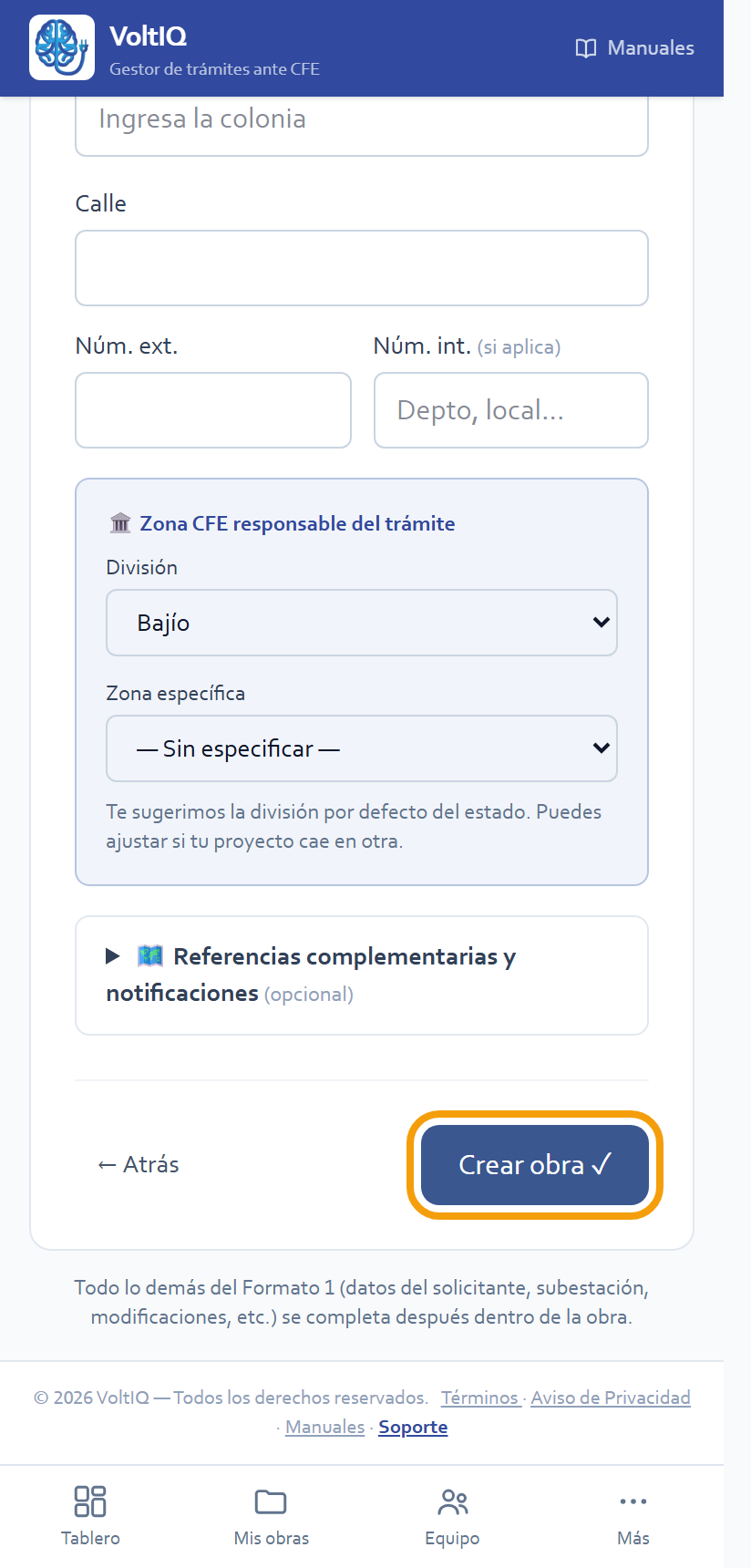
- «Crear obra ✓» crea la obra de una vez.
- «Agregar ubicación →» te lleva a un segundo paso para poner dónde está la obra.
5. (Opcional) Pon la ubicación
Elige el estado y escribe el municipio; si los tienes, también código postal, colonia, calle y número.
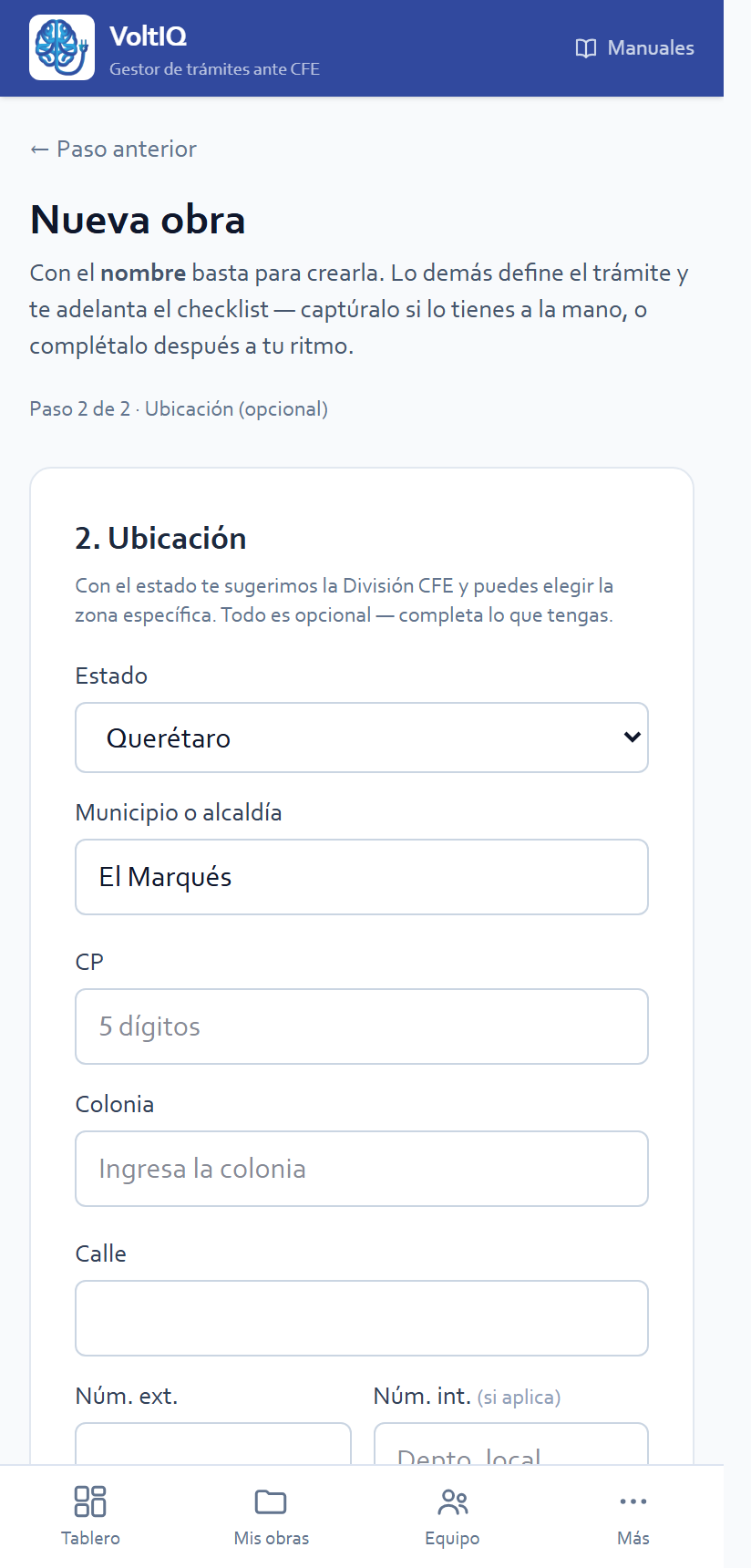
Con el estado, VoltIQ te sugiere la División de CFE. Puedes cambiarla y elegir la zona específica si tu obra cae en otra. Cuando termines, toca «Crear obra ✓».
6. Listo: se abre tu obra
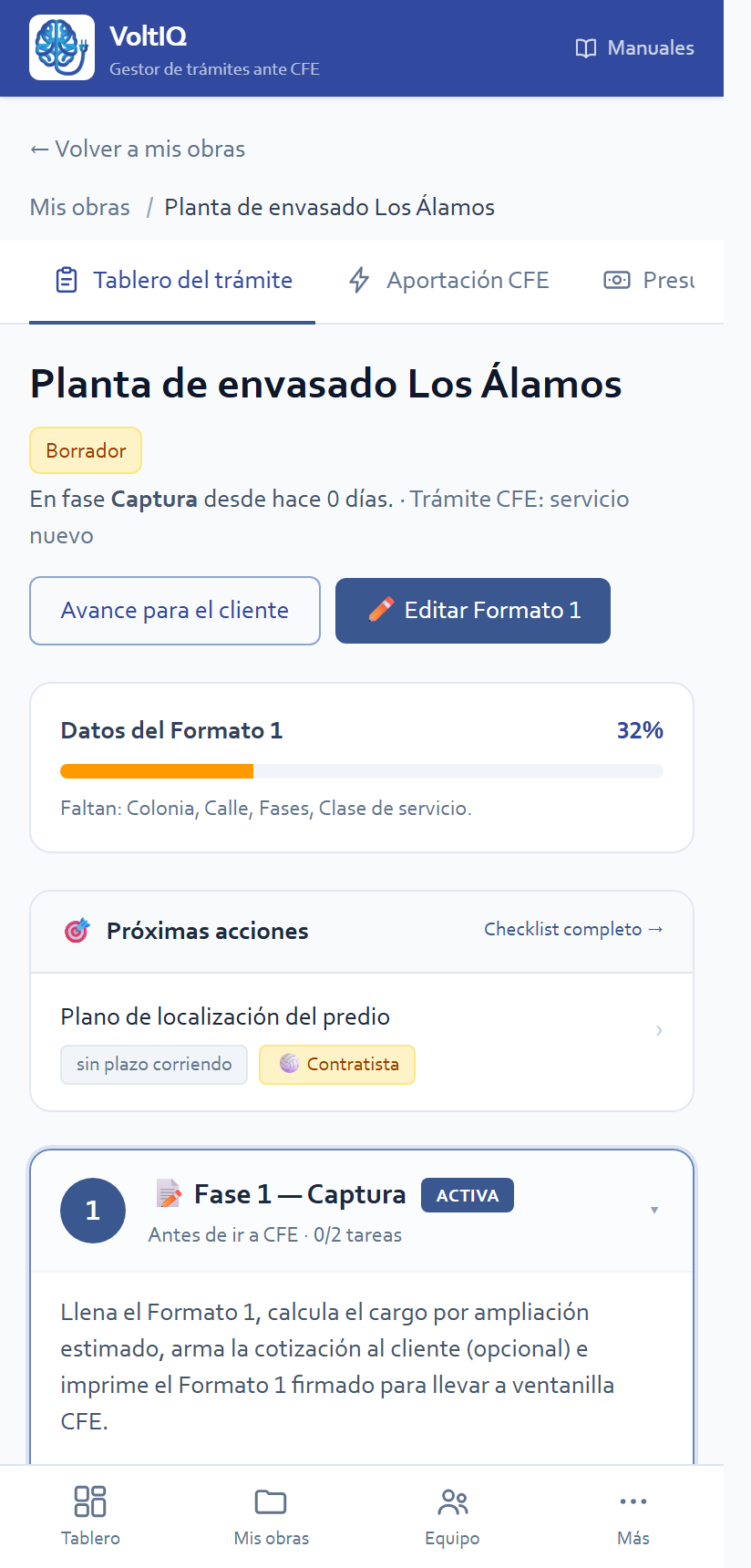
Quedas dentro de la obra, en «Tablero del trámite». Ahí ves:
- cuánto llevas capturado de los datos del Formato 1 y qué te falta;
- «Próximas acciones»: lo siguiente que hay que hacer y a quién le toca;
- la Fase 1 — Captura, que es donde empiezas.
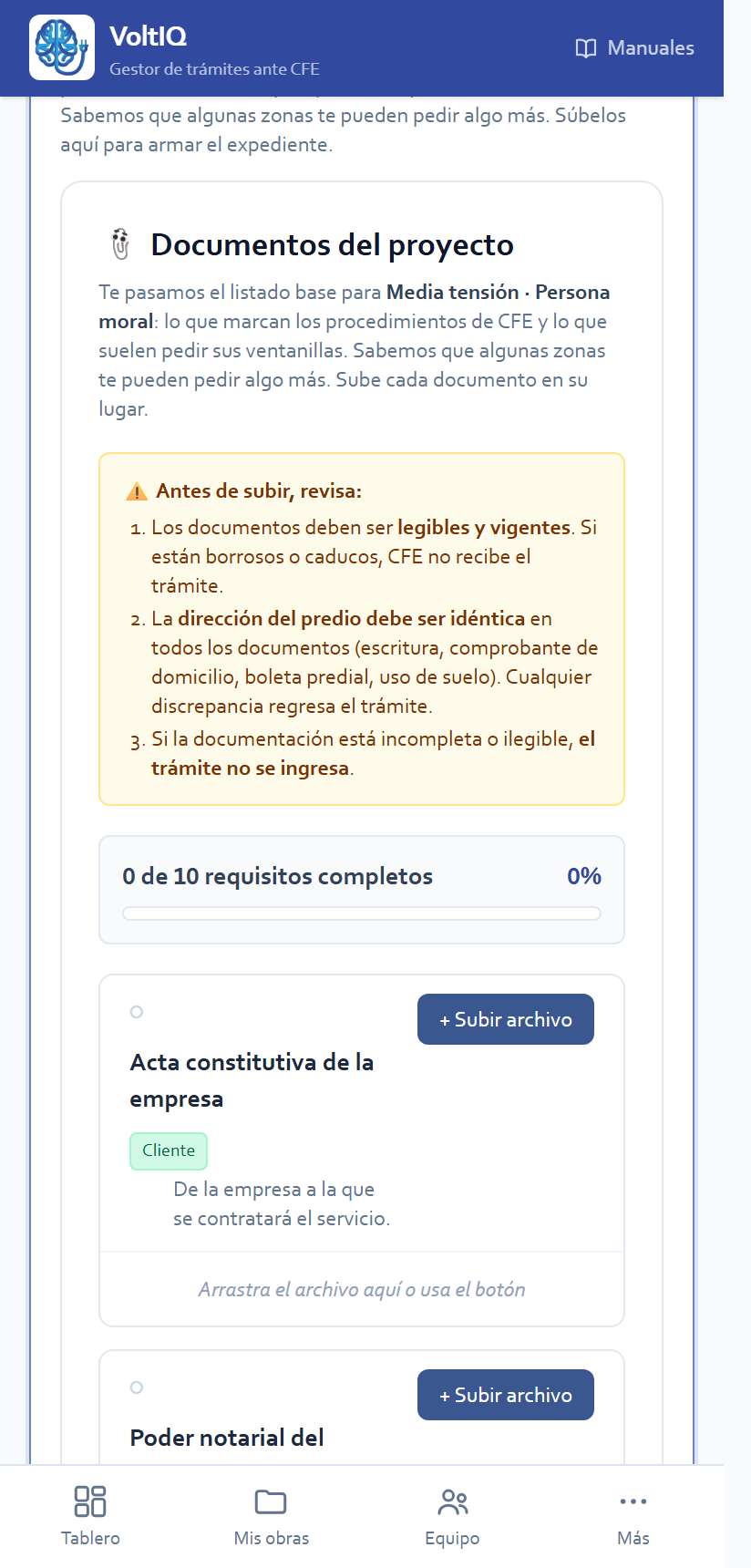
Un poco más abajo está «Documentos del proyecto»: el listado base de requisitos para tu caso. Ahí subes cada documento y ves cuál falta.
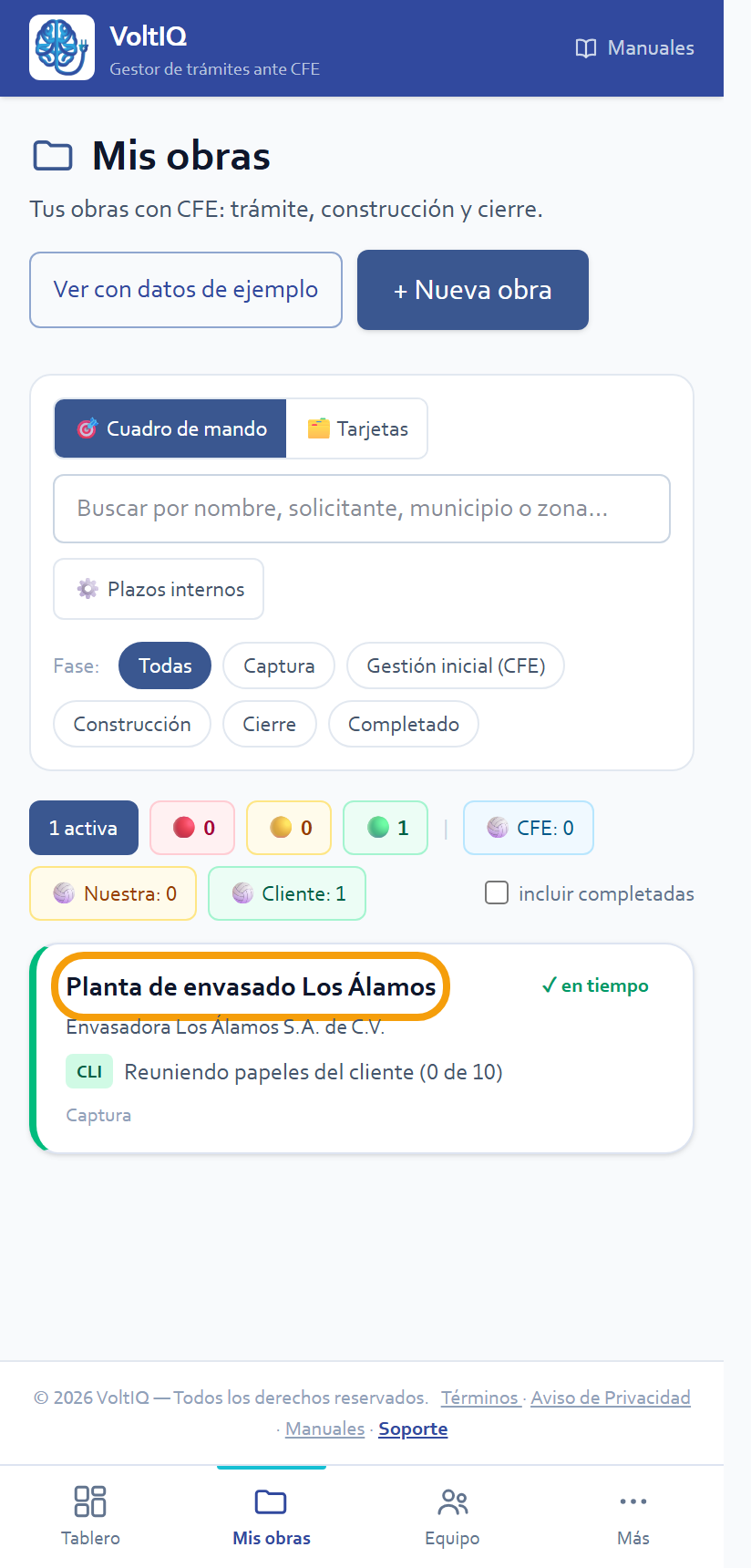
7. Tu obra ya está en «Mis obras»
Cada obra aparece con su semáforo y con lo que está pasando en ese momento. Toca el nombre para volver a entrar.
Preguntas que nos hacen
¿Y si me equivoqué en un dato? Entra a la obra y toca «Editar Formato 1»: ahí cambias los datos del solicitante, del servicio y de la ubicación.
¿Puedo entrar desde otra computadora? Sí. Entras en app.voltiqapp.com con el mismo correo y contraseña; tus obras están en tu cuenta, no en una computadora.
¿Los documentos de mi cliente se mandan por WhatsApp? No. Súbelos tú dentro de la obra, en «Documentos del proyecto».
Qué sigue
- Subir los documentos y requisitos de la obra.
- Invitar a tu equipo y asignarle la obra.
- Llenar el Formato 1.
Hazlo ahora en tu obra. Entras con tu correo, desde tu computadora o tu celular.
Entrar a VoltIQ →¿Algo no te salió igual? Escríbenos por WhatsApp con el botón verde de esta página y te ayudamos.
Todos los manuales
VoltIQ es software independiente: no es CFE ni hace trámites en tu nombre.