Lo que necesitas: la obra ya dada de alta y los documentos en PDF o en foto.
1. Abre la obra y ve a la «Fase 1 — Captura»
Entra a «Mis obras», toca el nombre de la obra y quédate en «Tablero del trámite». La Fase 1 — Captura es donde se junta todo lo que hace falta antes de ir a CFE.
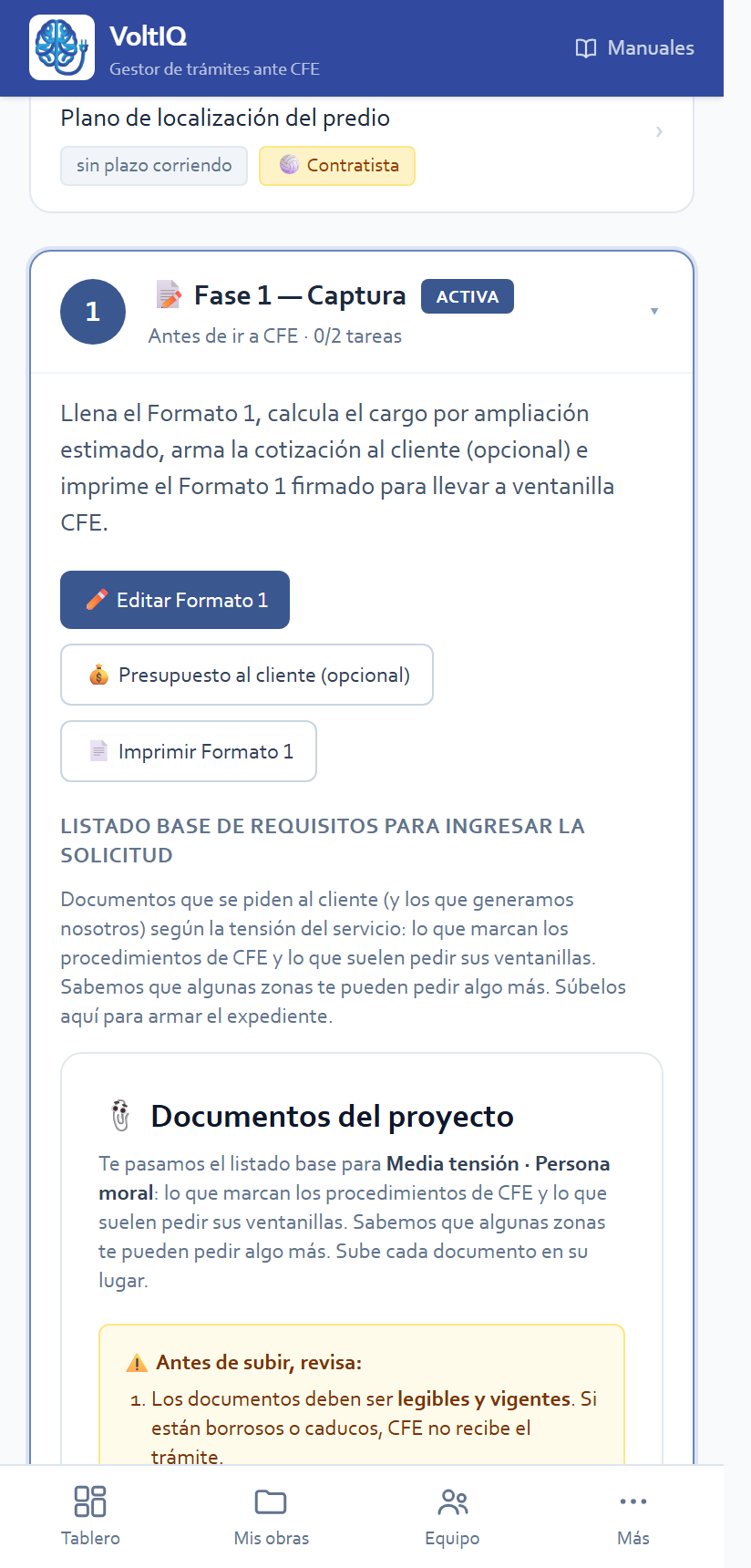
2. Revisa el listado base de tu obra
En «Documentos del proyecto» está el listado para tu caso, según la tensión del servicio y si el solicitante es persona física o moral.
Te pasamos el listado base: lo que marcan los procedimientos de CFE y lo que suelen pedir sus ventanillas. Sabemos que algunas zonas te pueden pedir algo más.
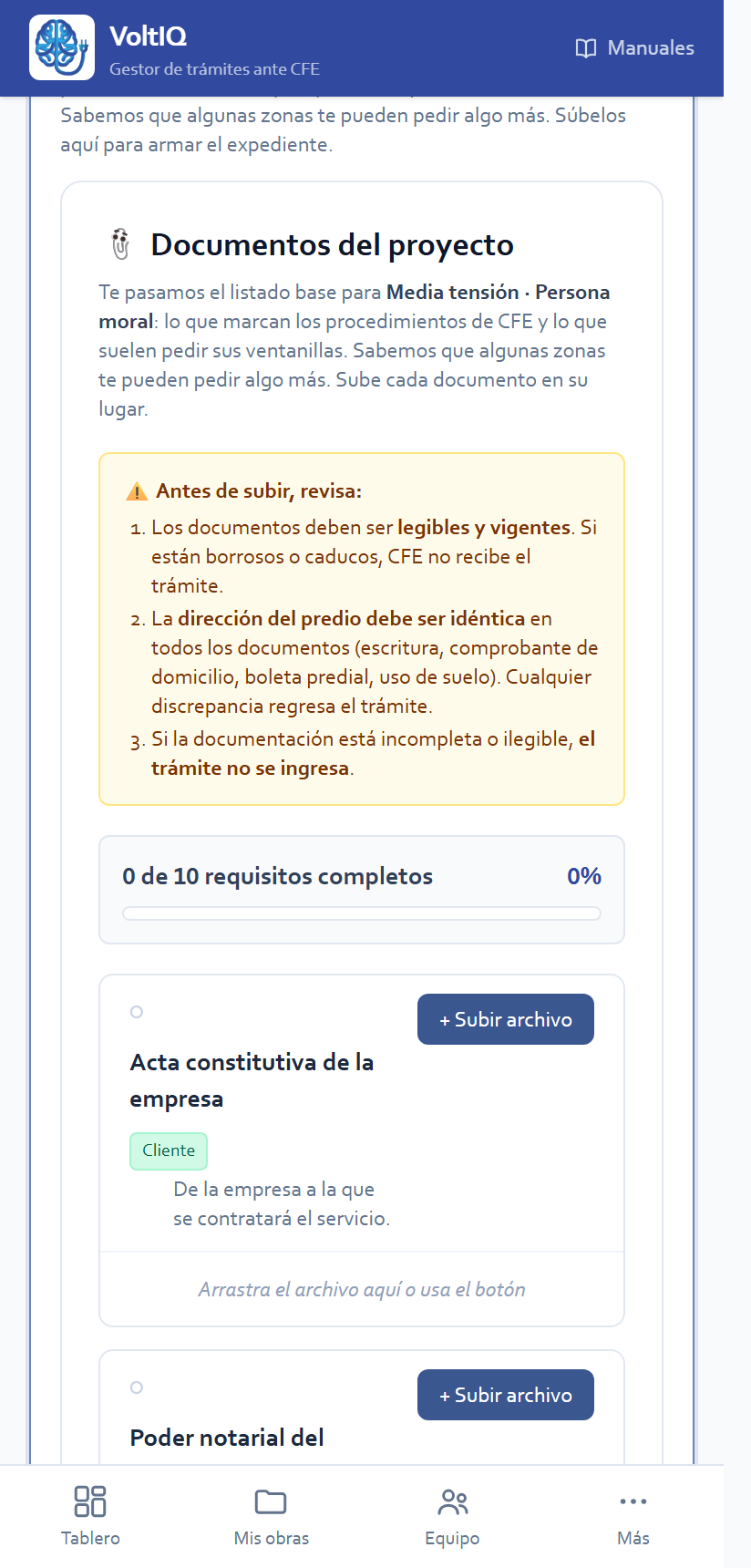
Antes de subir nada, lee el recuadro amarillo: los documentos deben ser legibles y vigentes, y la dirección del predio tiene que ser idéntica en todos.
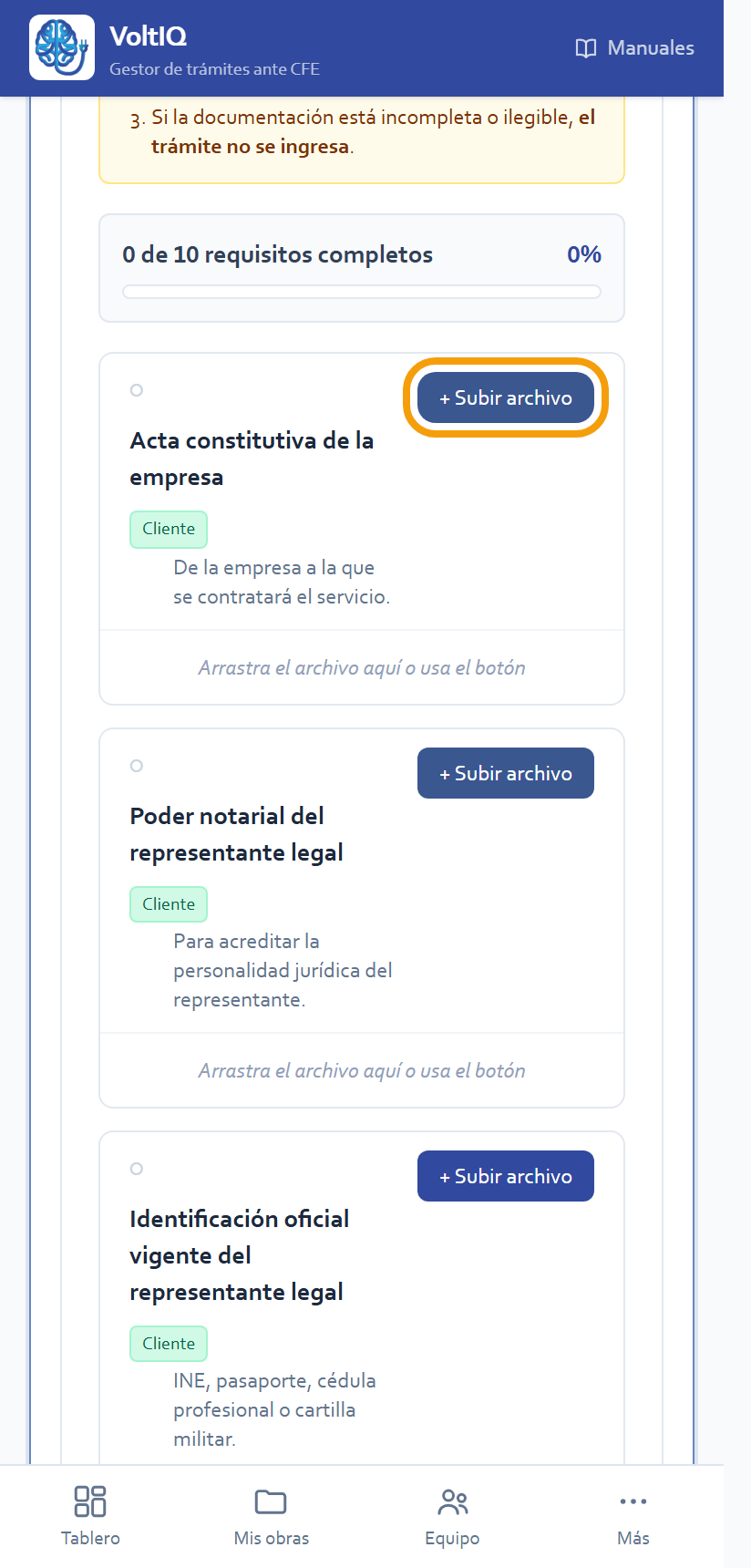
3. Sube cada documento en su lugar
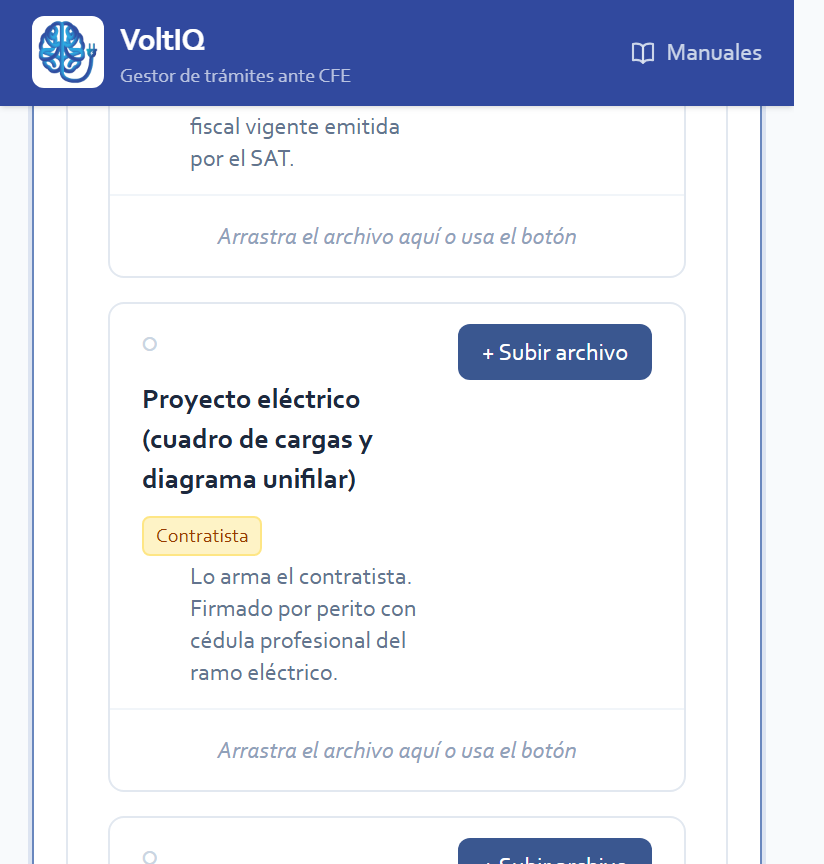
Cada requisito dice quién lo aporta (Cliente o Contratista) y trae su botón «+ Subir archivo». Tócalo y elige el PDF o la foto; en la computadora también puedes arrastrar el archivo.
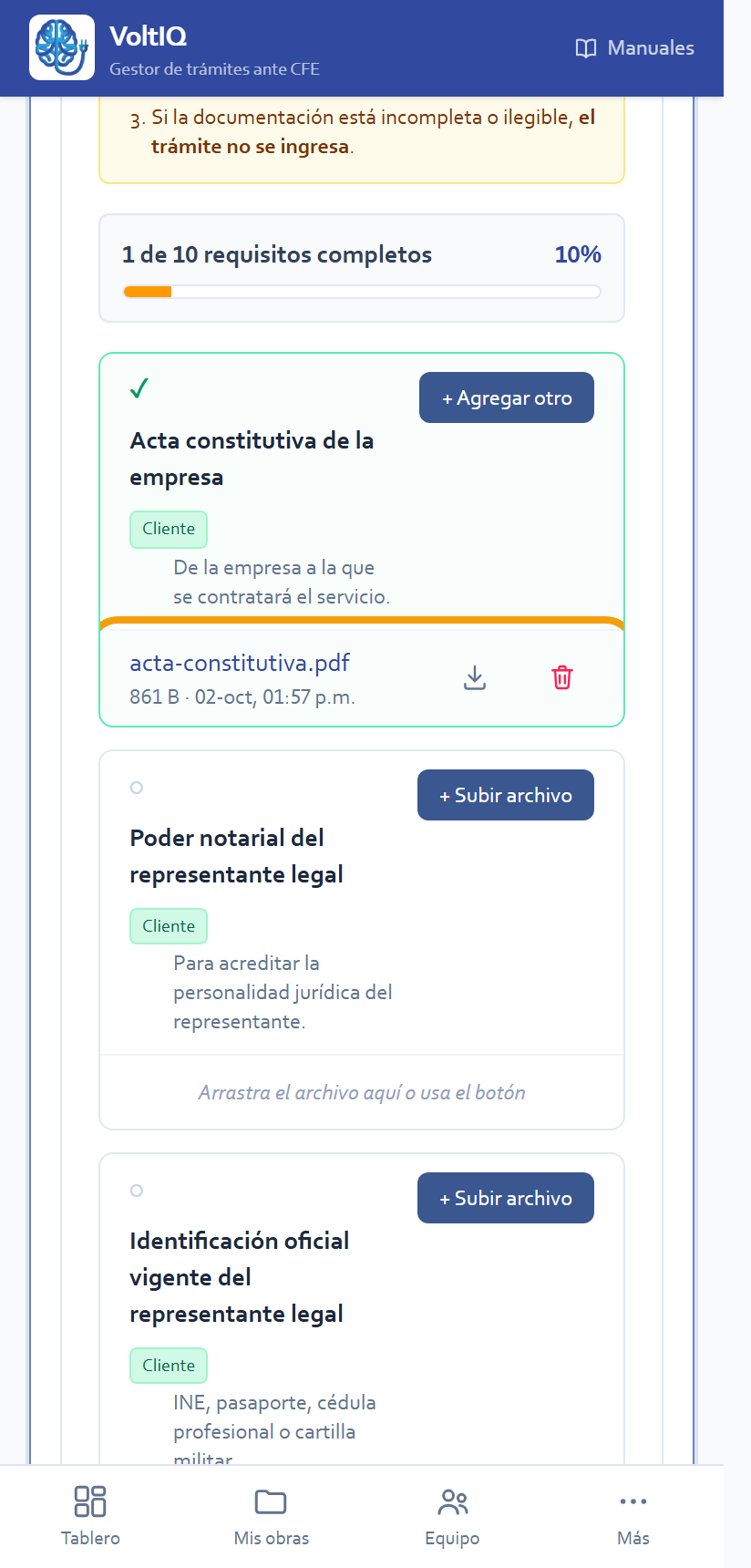
4. Comprueba que quedó
El requisito se pone con palomita y el contador de arriba avanza. Debajo queda el archivo:
- toca el nombre para abrirlo;
- la flecha lo descarga;
- el bote lo elimina;
- «+ Agregar otro» suma otro archivo al mismo requisito.
5. Lo que prepara el contratista
No todo lo entrega el cliente. Los requisitos con la etiqueta Contratista los preparas tú, como el proyecto eléctrico con su cuadro de cargas y su diagrama unifilar.
6. Las tareas de la fase también llevan su archivo
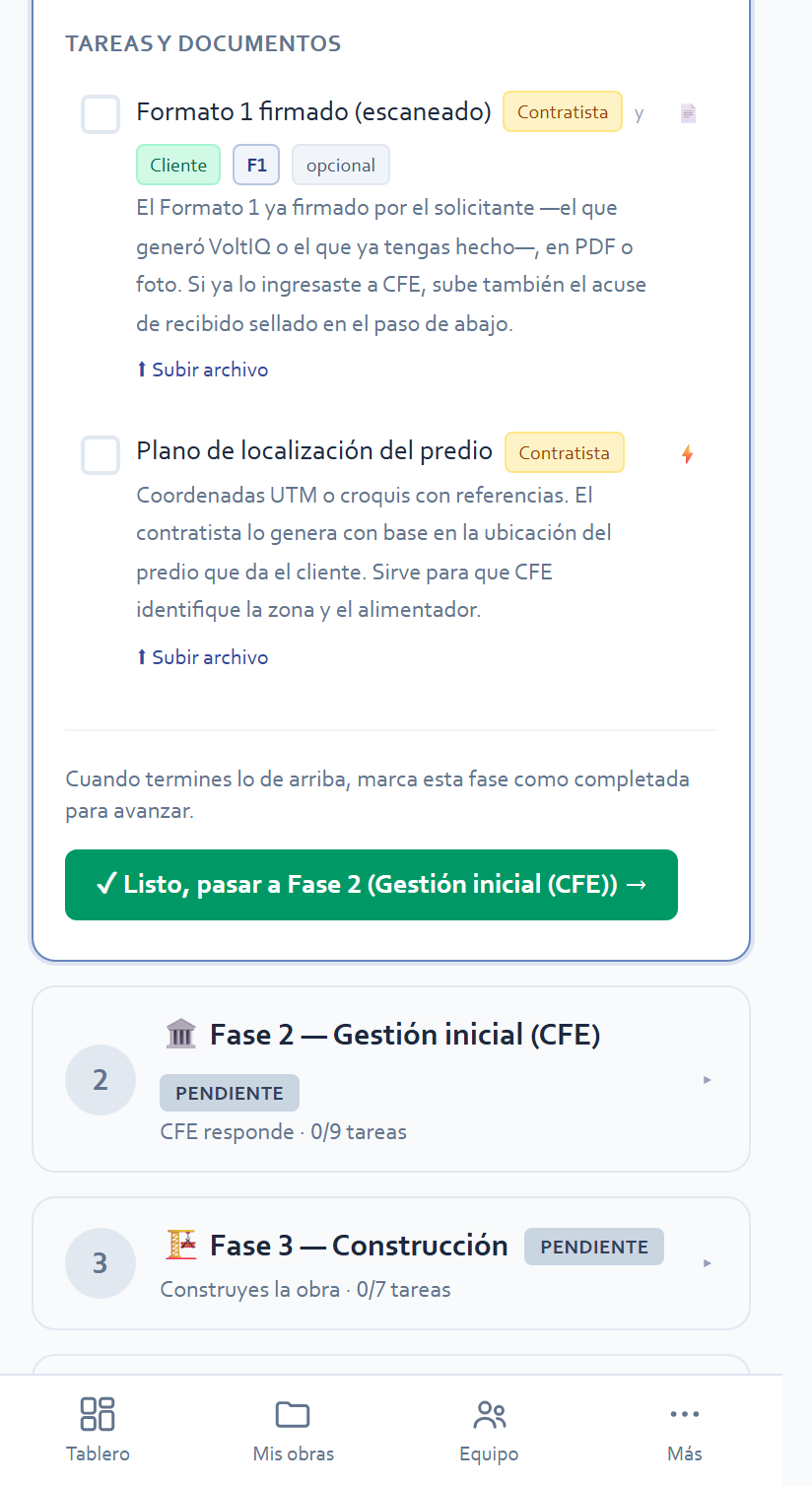
Debajo de los documentos está «Tareas y documentos»: lo que hay que hacer en esta fase. Cada tarea tiene su «Subir archivo» para guardar la evidencia, por ejemplo el Formato 1 ya firmado.
Cuando termines la fase, toca «Listo, pasar a Fase 2».
7. Guarda los oficios y acuses que van saliendo
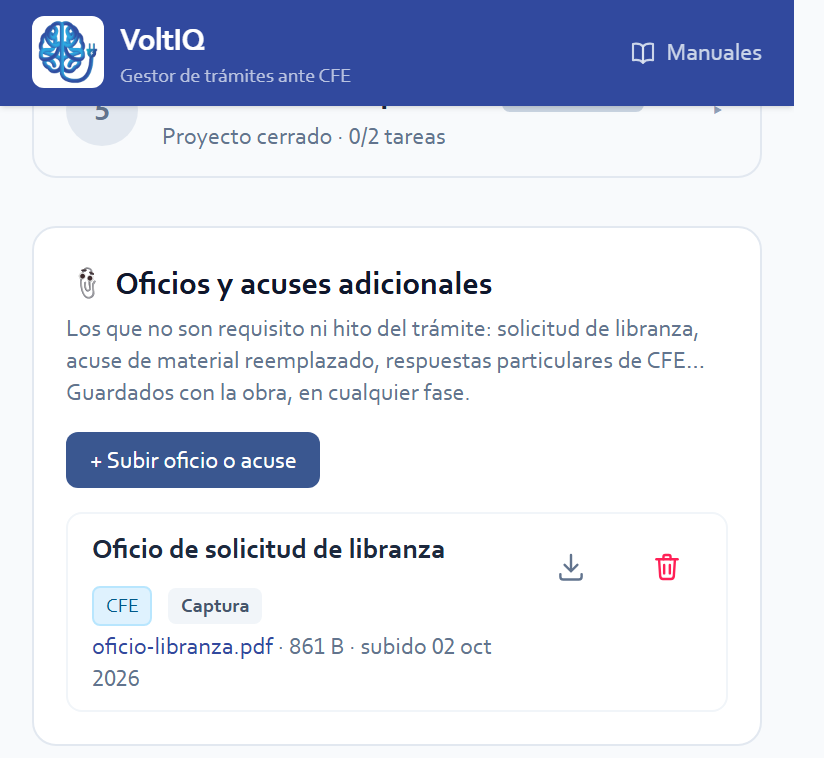
Lo que no es requisito ni tarea del trámite —una solicitud de libranza, un acuse, una respuesta de CFE— va en «Oficios y acuses adicionales», al final de la obra.
Toca «+ Subir oficio o acuse», elige el archivo (PDF, foto, XML u Office, hasta 25 MB), escribe qué es, quién lo emite y en qué fase va, y toca «Guardar».
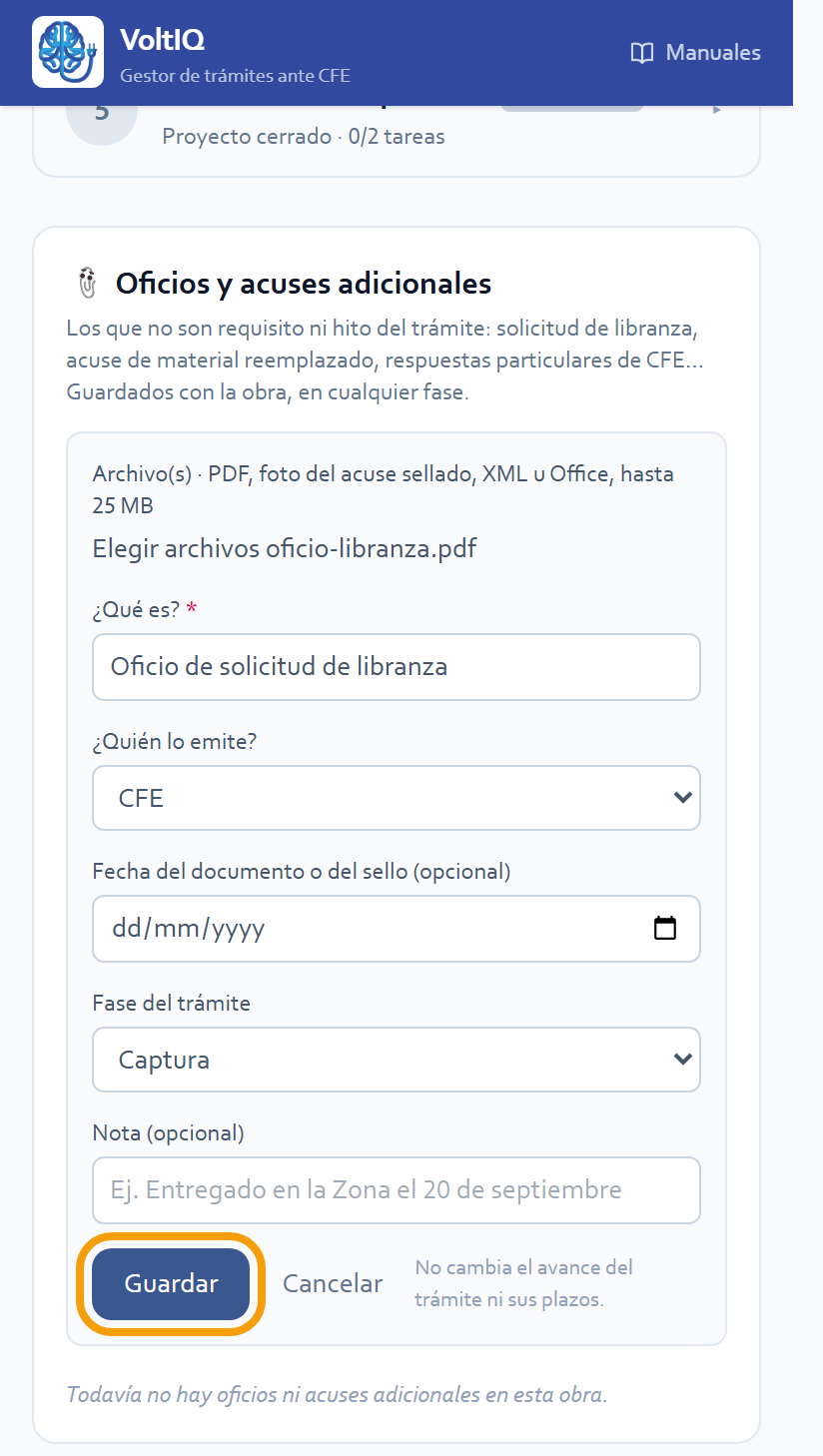
Queda guardado con la obra. No cambia el avance del trámite ni sus plazos.
8. El avance se ve desde «Mis obras»
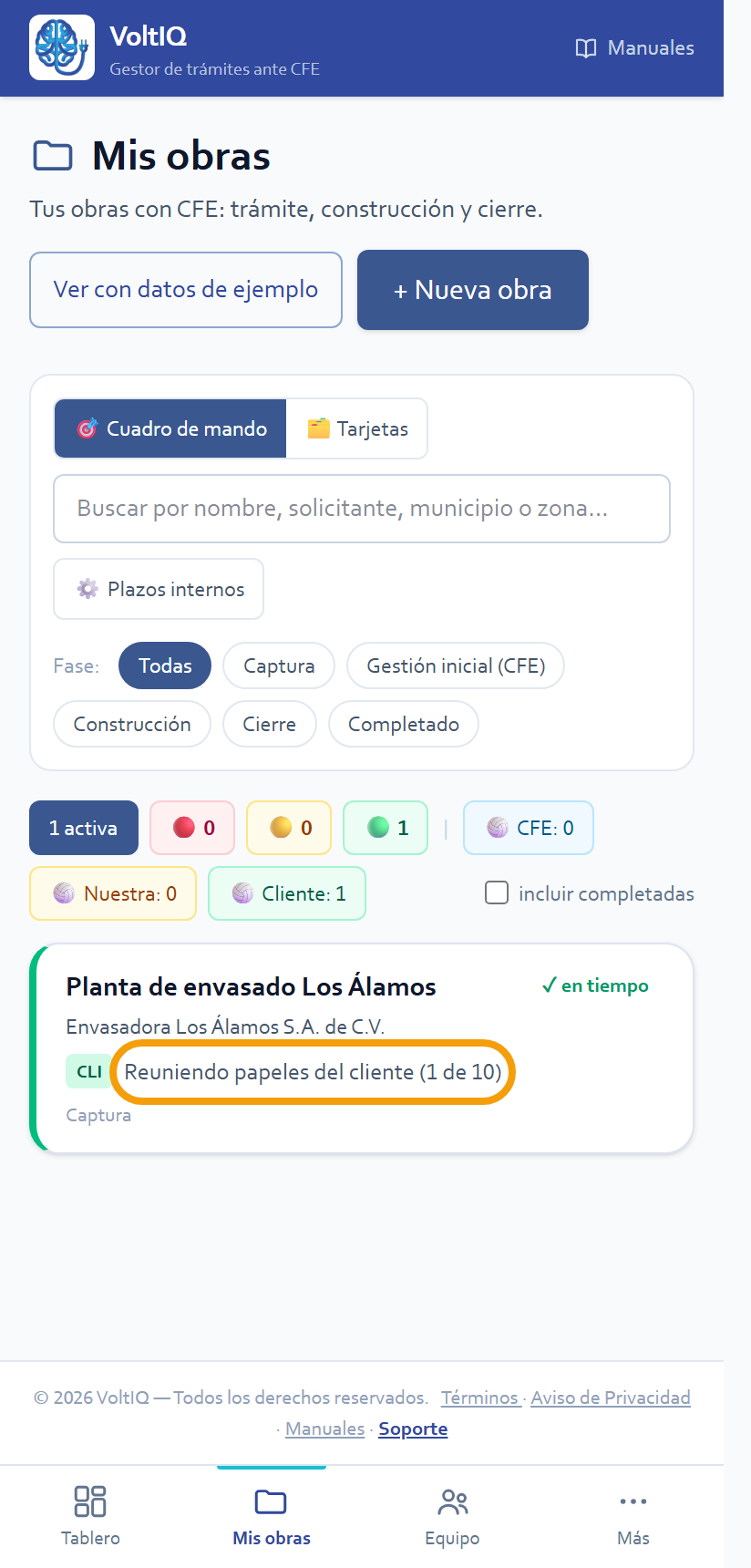
Sin entrar a la obra sabes cuántos papeles llevas: «Reuniendo papeles del cliente (1 de 10)».
Preguntas que nos hacen
¿Y si mi zona de CFE me pide un documento que no está en el listado? Guárdalo en «Oficios y acuses adicionales» para que quede con la obra.
¿Puedo subir una foto en vez de un PDF? Sí, los requisitos aceptan PDF y fotos. Cuida que se lea completa.
¿Dónde quedan los documentos? En la obra, dentro de tu cuenta de VoltIQ. No dependen de la computadora ni del celular desde donde los subiste.
¿Puede subirlos alguien de mi equipo? Sí. Invítalo y asígnale la obra; así le aparece y puede subir los documentos.
Qué sigue
- Invitar a tu equipo y asignarle la obra.
- Llenar el Formato 1.
Hazlo ahora en tu obra. Entras con tu correo, desde tu computadora o tu celular.
Entrar a VoltIQ →¿Algo no te salió igual? Escríbenos por WhatsApp con el botón verde de esta página y te ayudamos.
Todos los manuales
VoltIQ es software independiente: no es CFE ni hace trámites en tu nombre.