Lo que necesitas: la obra dada de alta y los datos del solicitante, del domicilio del servicio y de la carga.
Los datos se capturan una sola vez, en VoltIQ; el formato de CFE sale lleno con ellos.
1. Abre la obra y toca «Editar Formato 1»
En «Mis obras», toca el nombre de la obra. Debajo del nombre está «Editar Formato 1».
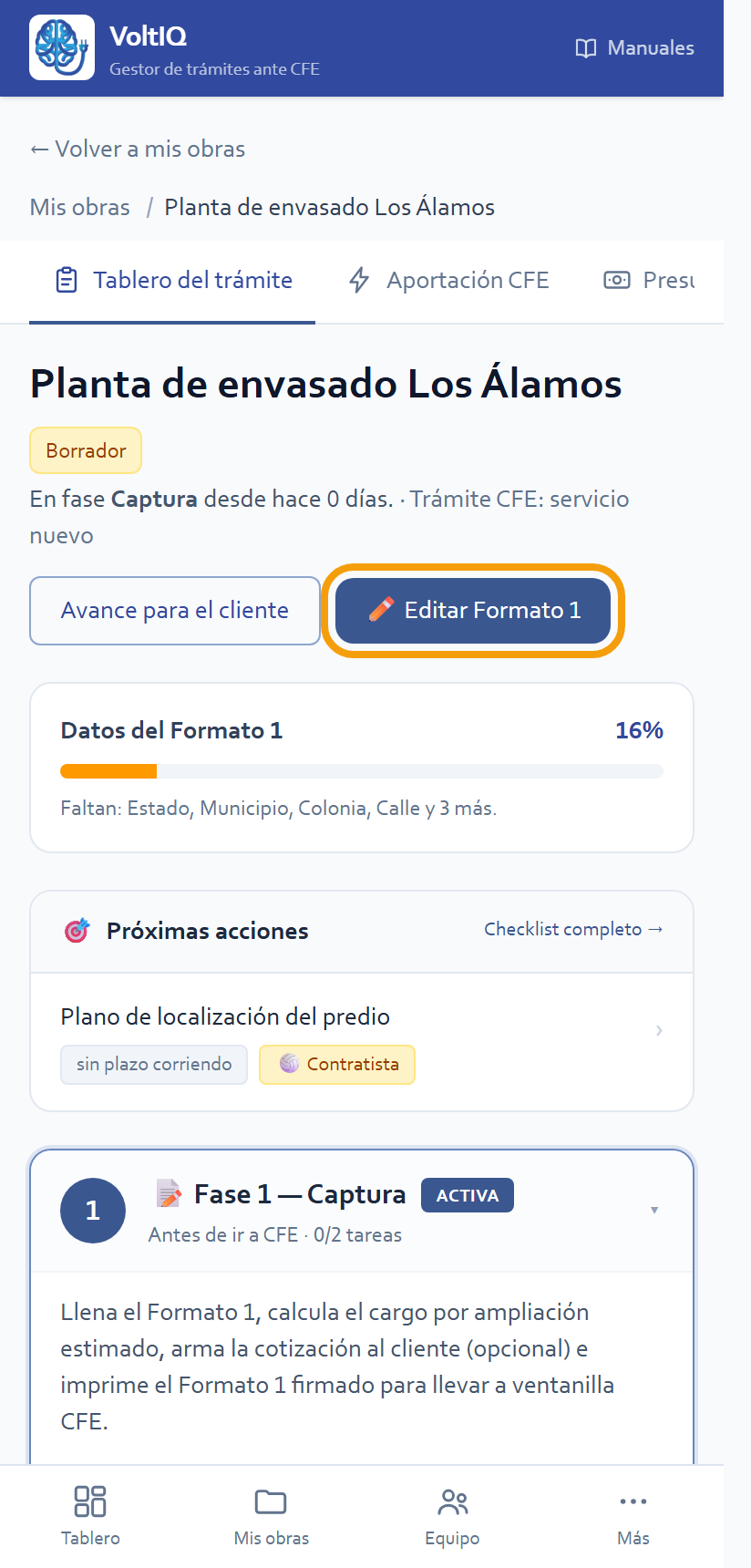
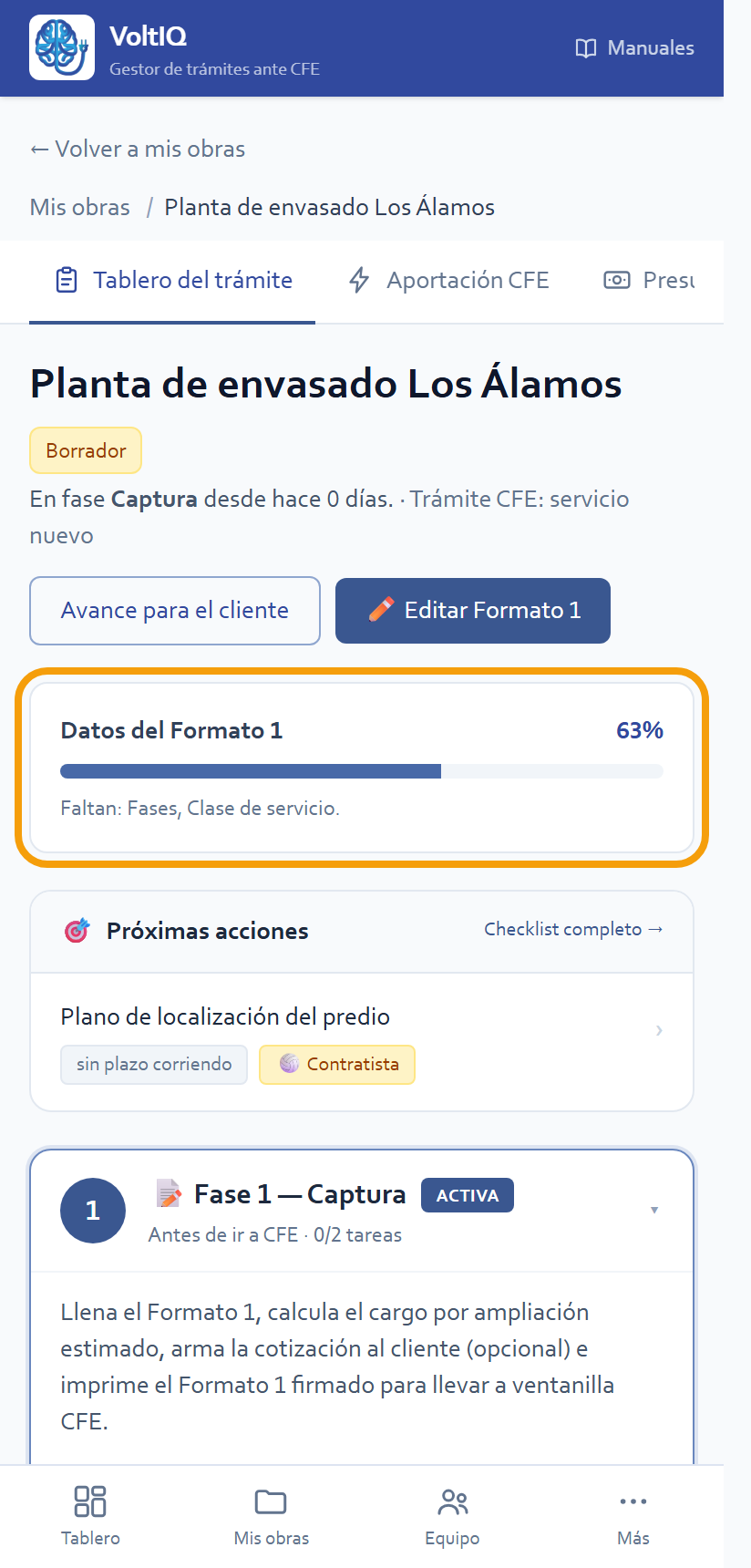
La barra «Datos del Formato 1» te dice cuánto llevas capturado y qué falta.
2. Conoce el editor
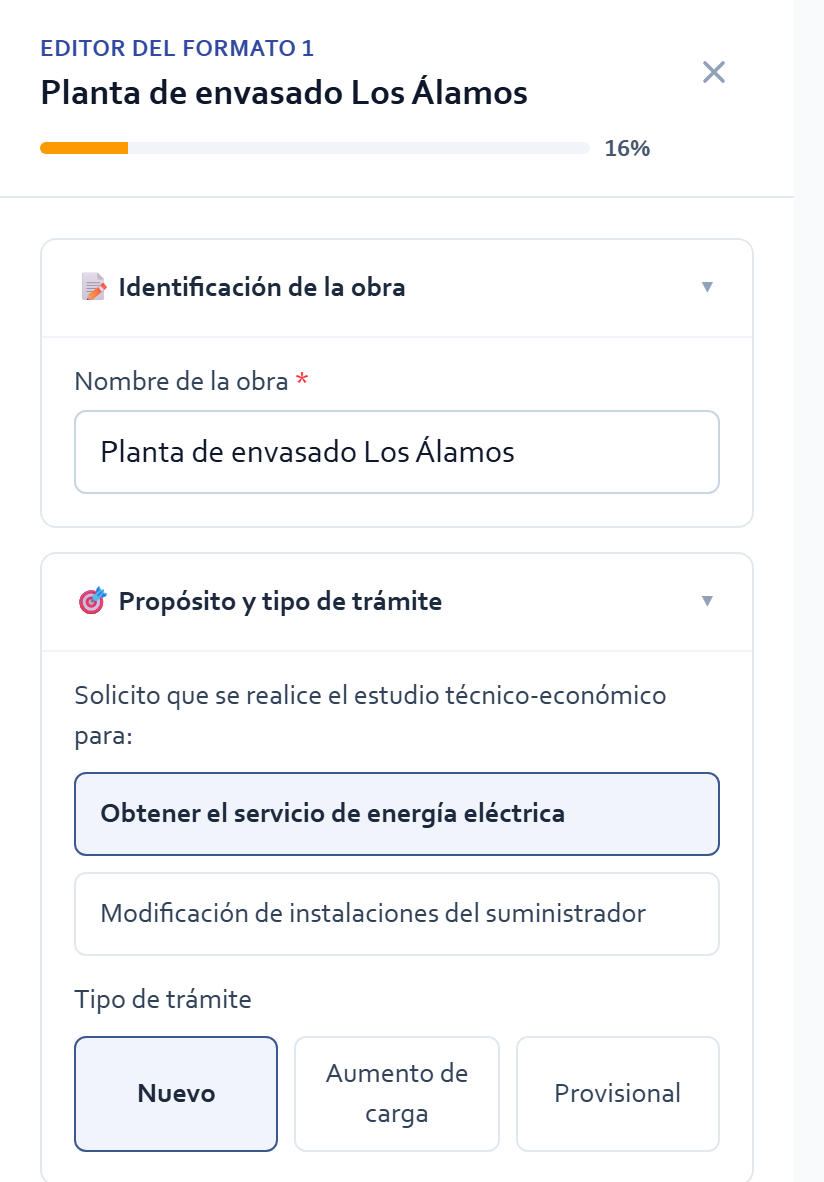
Se abre el Editor del Formato 1, dividido en secciones que se abren y se cierran al tocarlas. Arriba va tu avance.
Lo que escribiste al dar de alta la obra —nombre, tipo de trámite, tensión— ya viene puesto.
3. Captura los datos del solicitante
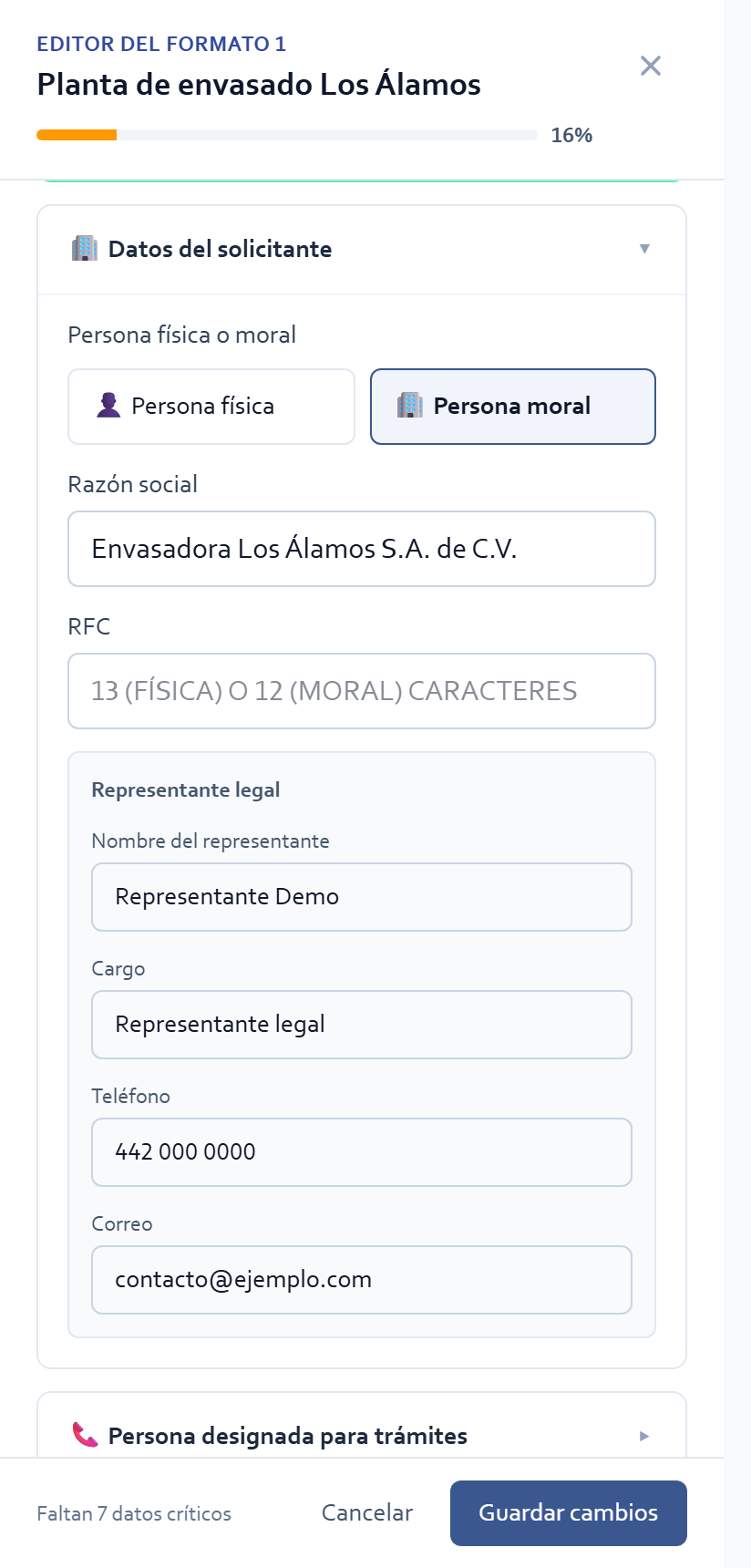
En «Datos del solicitante» van la razón social o el nombre, el RFC y, si es persona moral, el representante legal: nombre, cargo, teléfono y correo.
4. Captura la ubicación del servicio
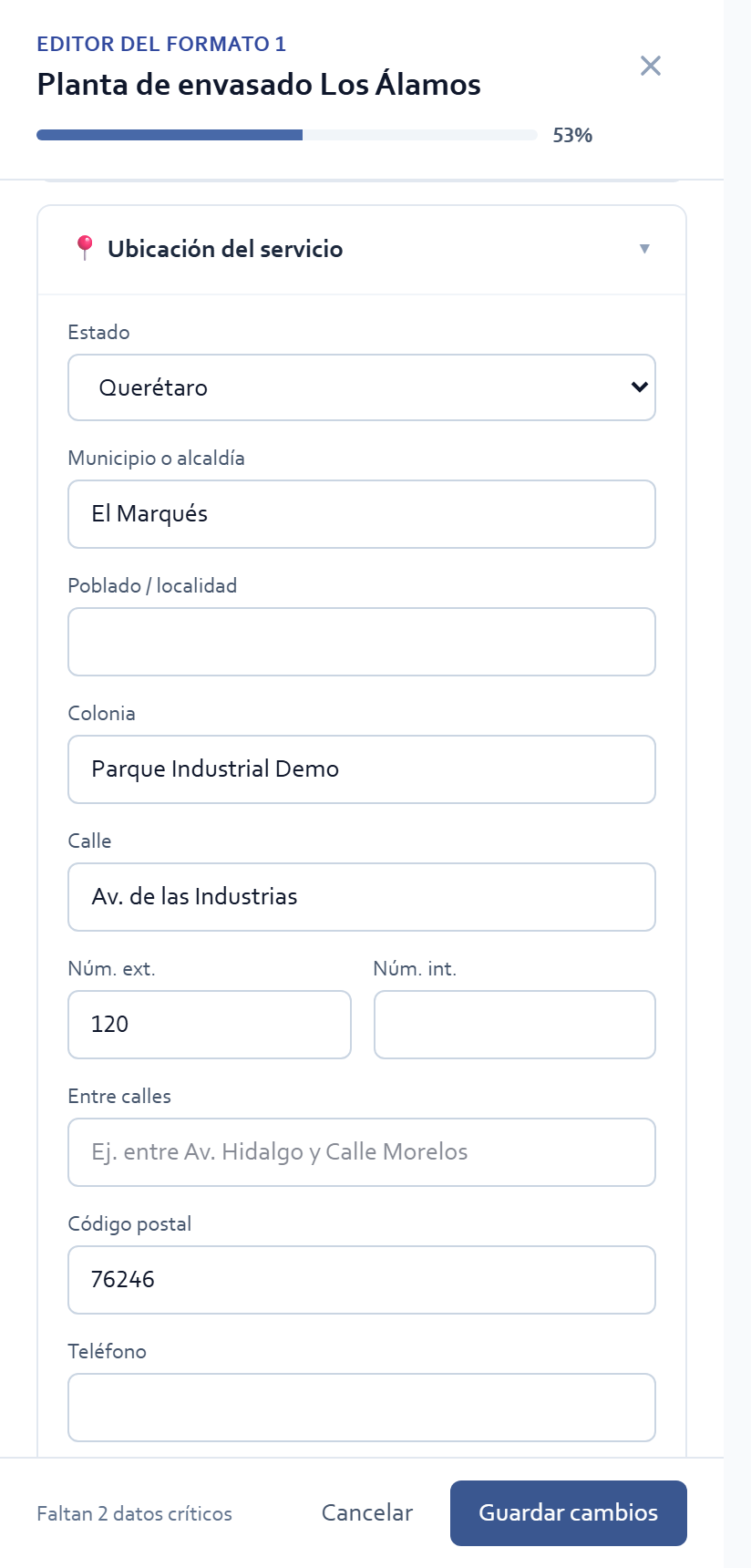
En «Ubicación del servicio» va el domicilio donde se pide el servicio: estado, municipio, colonia, calle, número y código postal.
Escríbelo igual que en los documentos del predio: CFE puede regresarte el trámite si la dirección no coincide.
5. Captura la carga y guarda
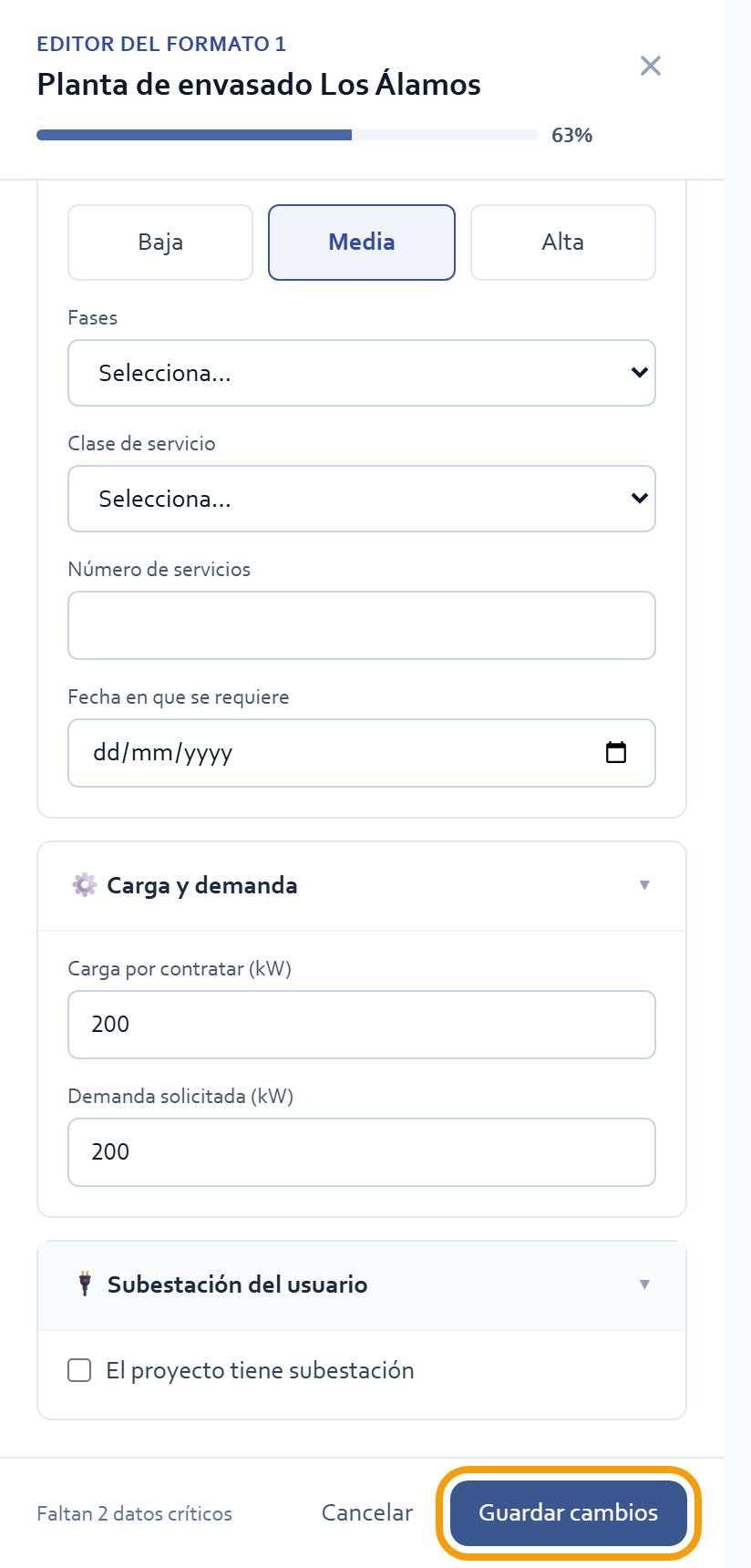
En «Características del servicio» van las fases, la clase de servicio y la fecha en que se requiere. En «Carga y demanda», la carga por contratar y la demanda solicitada, en kW. Si la obra lleva subestación, márcalo en «Subestación del usuario».
Abajo, el editor te dice cuántos datos faltan. Toca «Guardar cambios»: puedes guardar aunque falten datos y volver después.
6. Revisa tu avance
De regreso en la obra, la barra «Datos del Formato 1» ya subió y te dice lo que queda pendiente.
7. Descarga el Formato 1 lleno
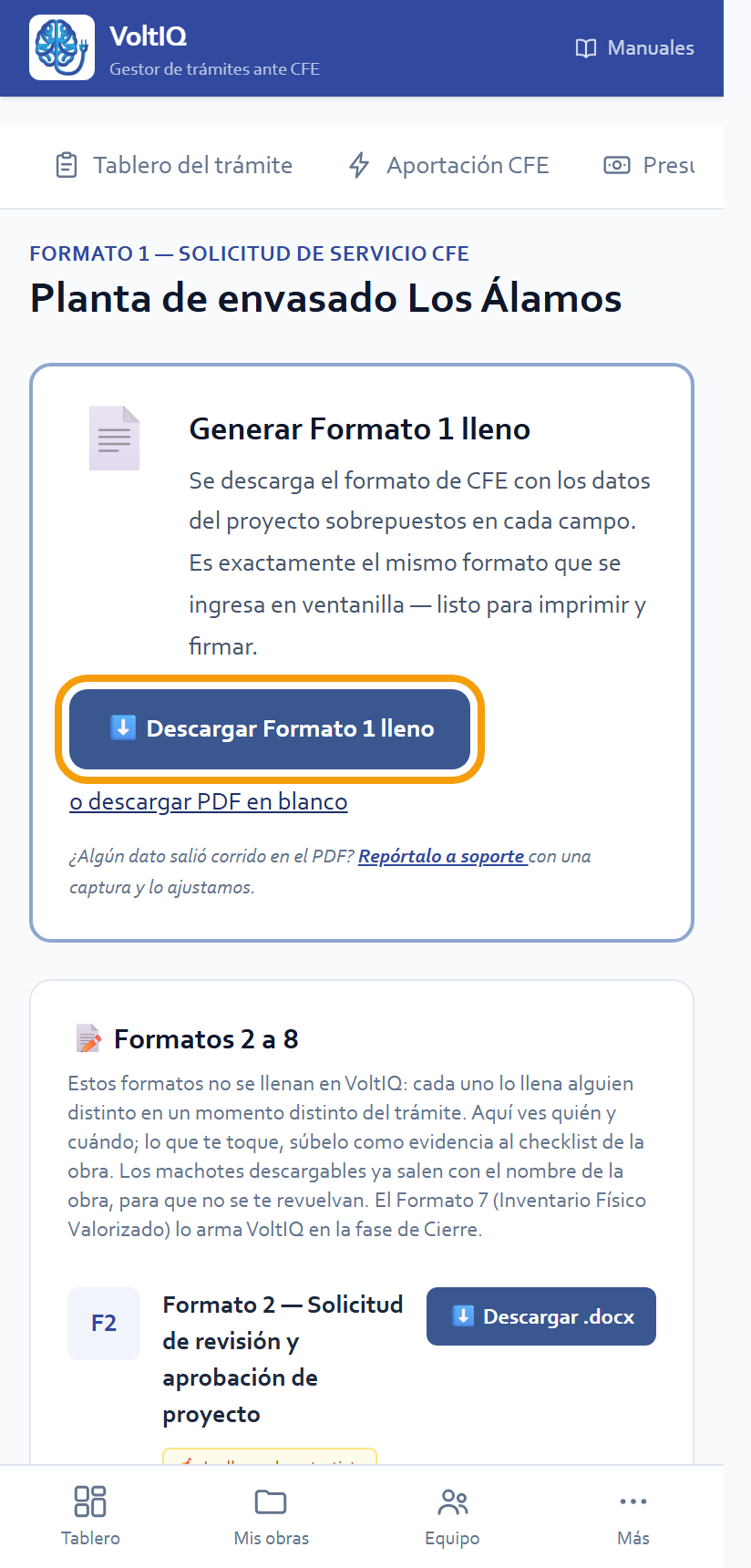
En la Fase 1 — Captura, toca «Imprimir Formato 1» y luego «Descargar Formato 1 lleno».
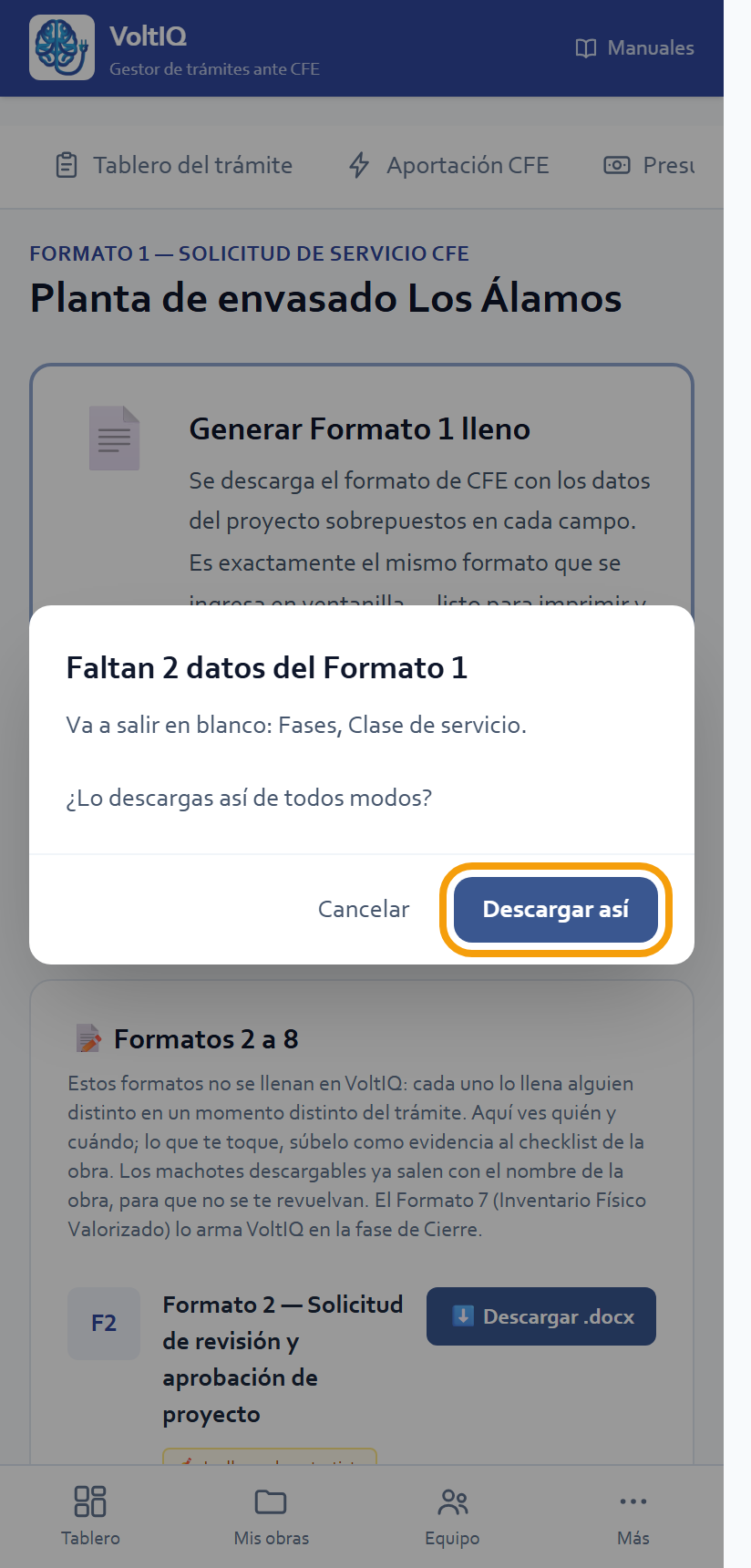
Si todavía faltan datos, VoltIQ te avisa cuáles van a salir en blanco. Puedes regresar a capturarlos o tocar «Descargar así».
Se descarga un PDF: es el formato de CFE con tus datos puestos en cada campo. Revísalo, imprímelo y recaba la firma del solicitante.
8. Los demás formatos
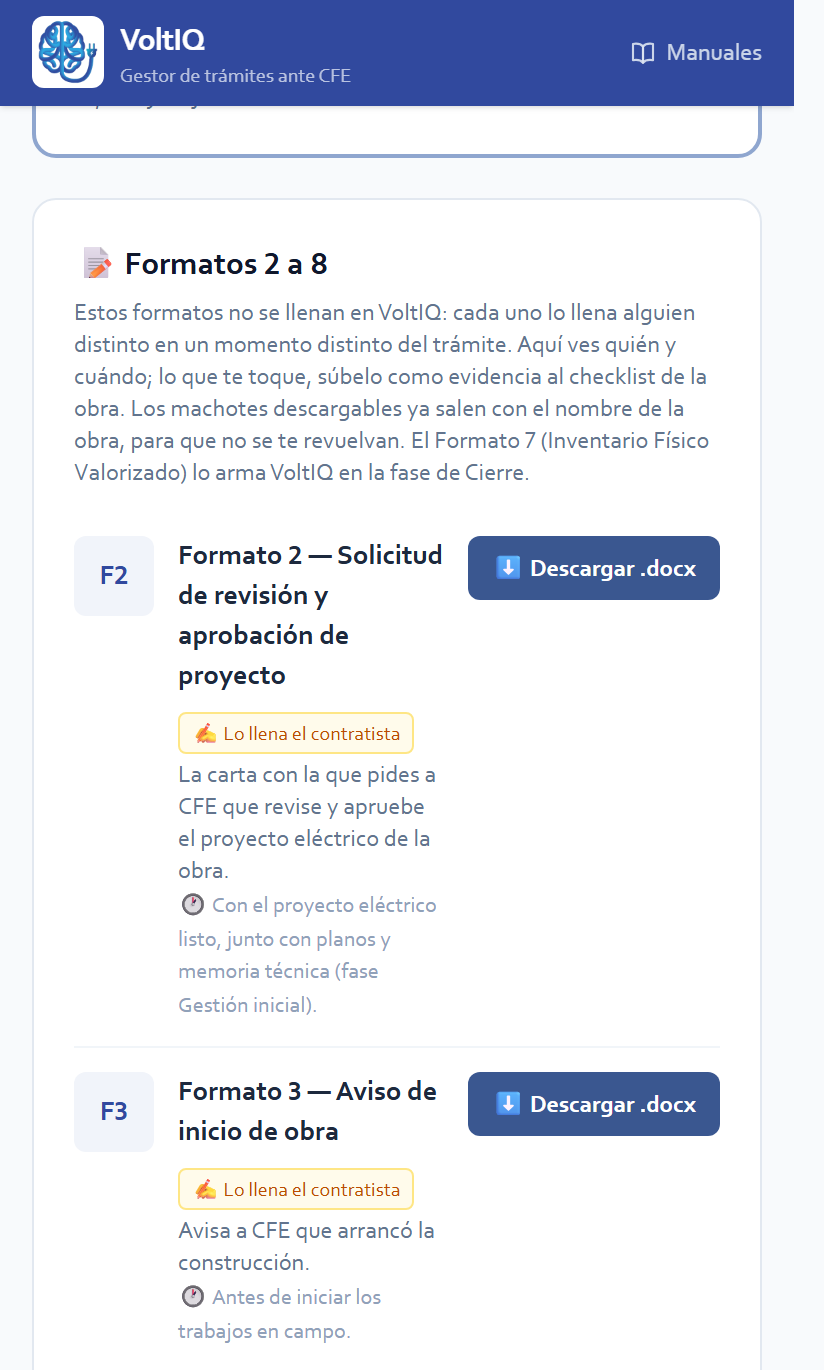
Los Formatos 2 al 6 y el 8 no se llenan en VoltIQ: cada uno lo llena alguien distinto, en un momento distinto del trámite. En esa misma pantalla ves quién y cuándo, y los descargas en Word con «Descargar .docx». El Formato 7 (Inventario Físico Valorizado) lo arma VoltIQ en la fase de Cierre.
Preguntas que nos hacen
¿Dónde guardo el Formato 1 ya firmado? En la obra, en «Tareas y documentos» de la Fase 1: ahí está «Formato 1 firmado (escaneado)» con su «Subir archivo».
Un dato salió corrido o no cupo en el PDF. Revisa el PDF antes de imprimir. Si algo no quedó en su lugar, mándanos una captura a soporte y lo ajustamos.
¿VoltIQ ingresa la solicitud ante CFE? No. VoltIQ arma tu Formato 1 y lleva tu expediente; la solicitud la ingresas tú o tu gestor ante CFE.
Qué sigue
- Estimar la Aportación CFE y revisar el OPO.
- Documentos y requisitos.
Hazlo ahora en tu obra. Entras con tu correo, desde tu computadora o tu celular.
Entrar a VoltIQ →¿Algo no te salió igual? Escríbenos por WhatsApp con el botón verde de esta página y te ayudamos.
Todos los manuales
VoltIQ es software independiente: no es CFE ni hace trámites en tu nombre.