Lo que necesitas: tu cuenta de VoltIQ (la que creó la empresa) y el correo de la persona que vas a invitar.
Son tres cosas, en este orden: creas la invitación, la persona se une con su código, y tú le asignas la obra.
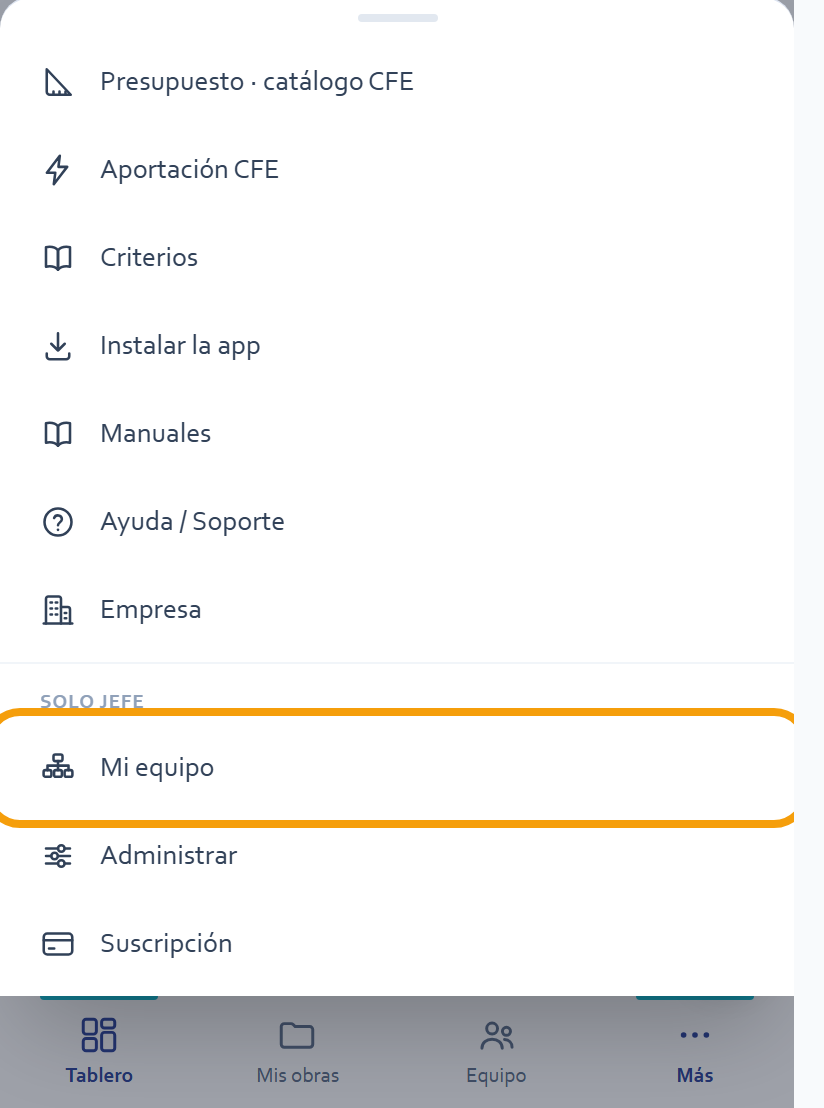
1. Abre «Mi equipo»
En la computadora está en el menú de arriba. En el celular, toca «Más» y luego «Mi equipo».
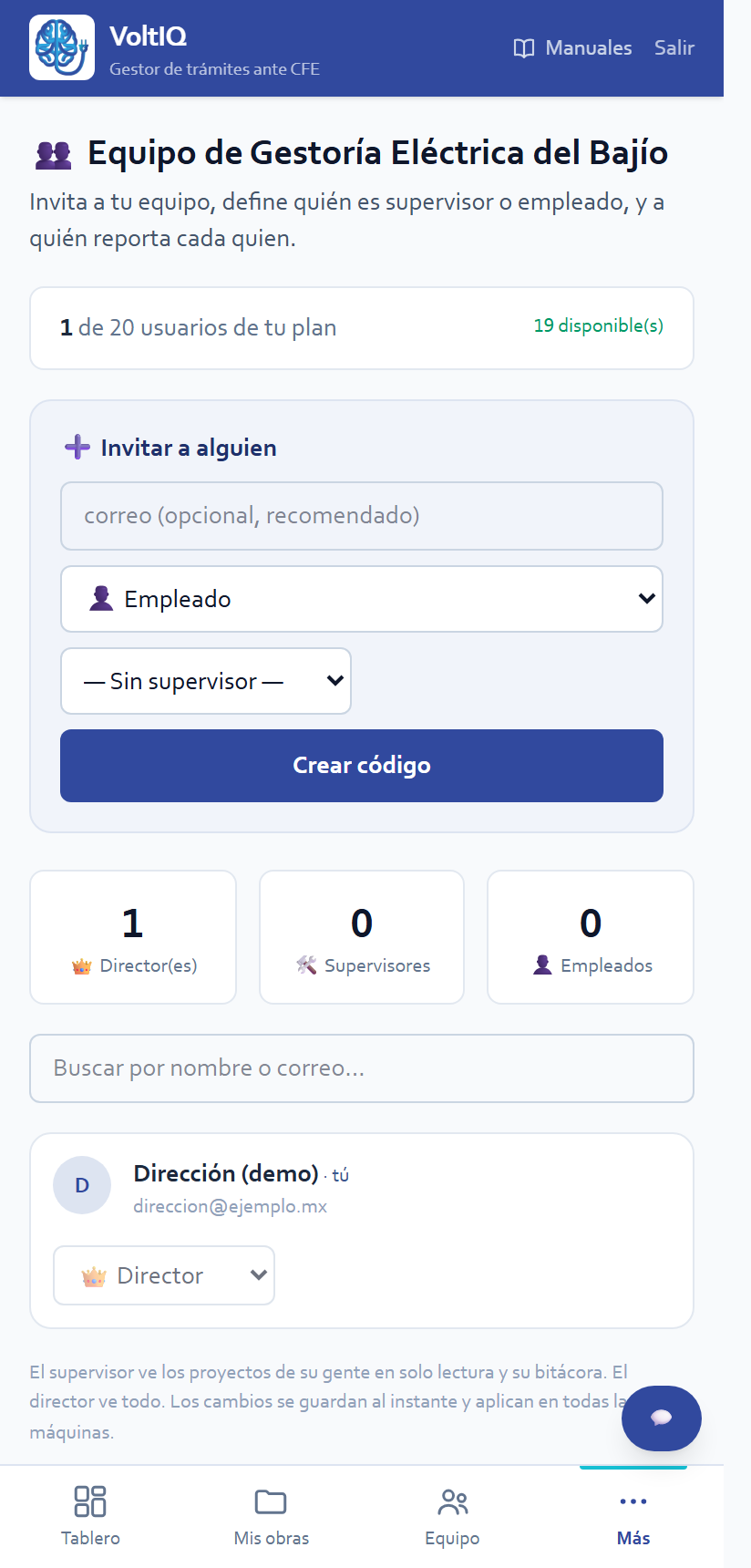
Arriba ves cuántos usuarios llevas y cuántos te quedan. Durante tu prueba son hasta 20; después, el plan base incluye 1 usuario y cada usuario extra cuesta $490 + IVA al mes.
2. Invita a la persona
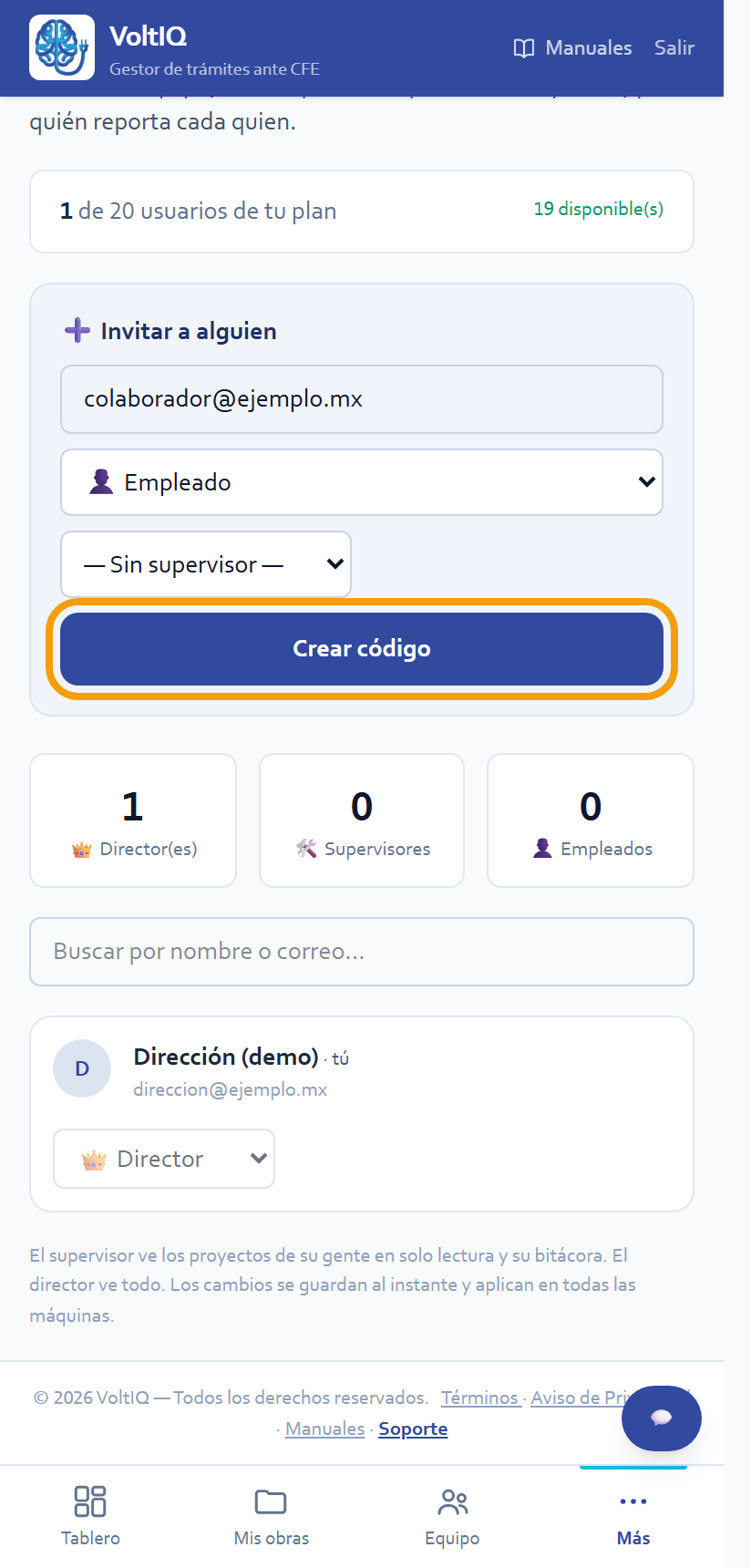
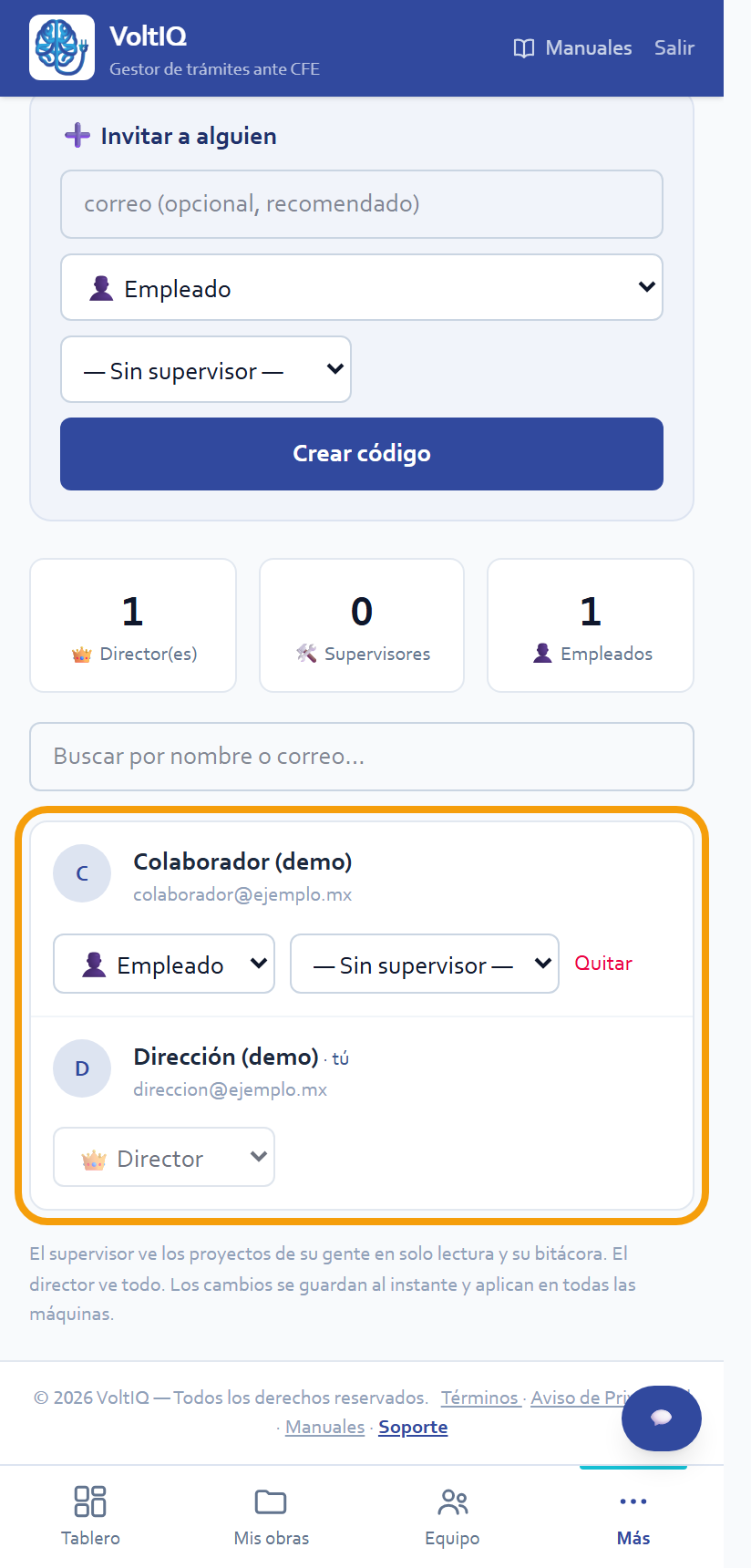
En «Invitar a alguien»:
- escribe su correo (así también le llega la invitación por correo);
- deja su perfil en Empleado, o elige Supervisor o Director si le toca;
- toca «Crear código».
3. Mándale el mensaje con la liga
Aparece el código de 16 caracteres. Toca «Copiar mensaje con la liga (para WhatsApp)» y pégaselo a tu colaborador por WhatsApp.
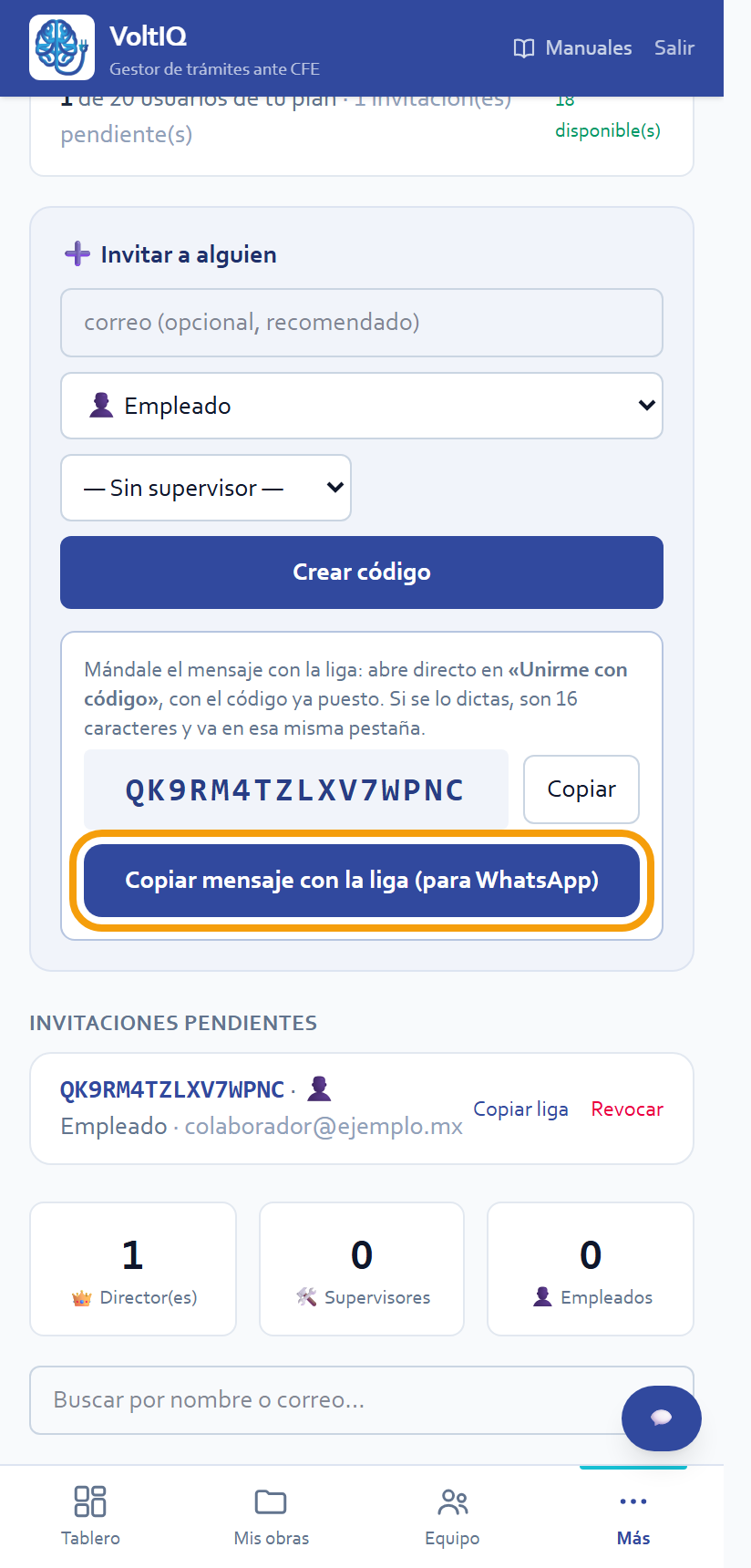
La liga abre directo en «Unirme con código», con el código ya puesto: tu colaborador sólo crea su cuenta, confirma su nombre y toca «Unirme a la empresa». Si prefieres dictarle el código, va en esa misma pestaña.
Ojo: si escribiste su correo al invitarlo, la invitación sólo se acepta entrando con ese mismo correo.
Mientras no la use, la invitación queda en «Invitaciones pendientes»: con «Copiar liga» se la vuelves a mandar y con «Revocar» la cancelas.
4. Comprueba que ya está en tu equipo
Cuando la persona se une, aparece en la lista con su perfil. Desde ahí puedes cambiarle el perfil, ponerle supervisor o quitarla.
5. Asígnale la obra
Que esté en tu equipo no basta: dile cuál obra lleva.
Abre la obra desde «Mis obras». Debajo del nombre está «La lleva:».
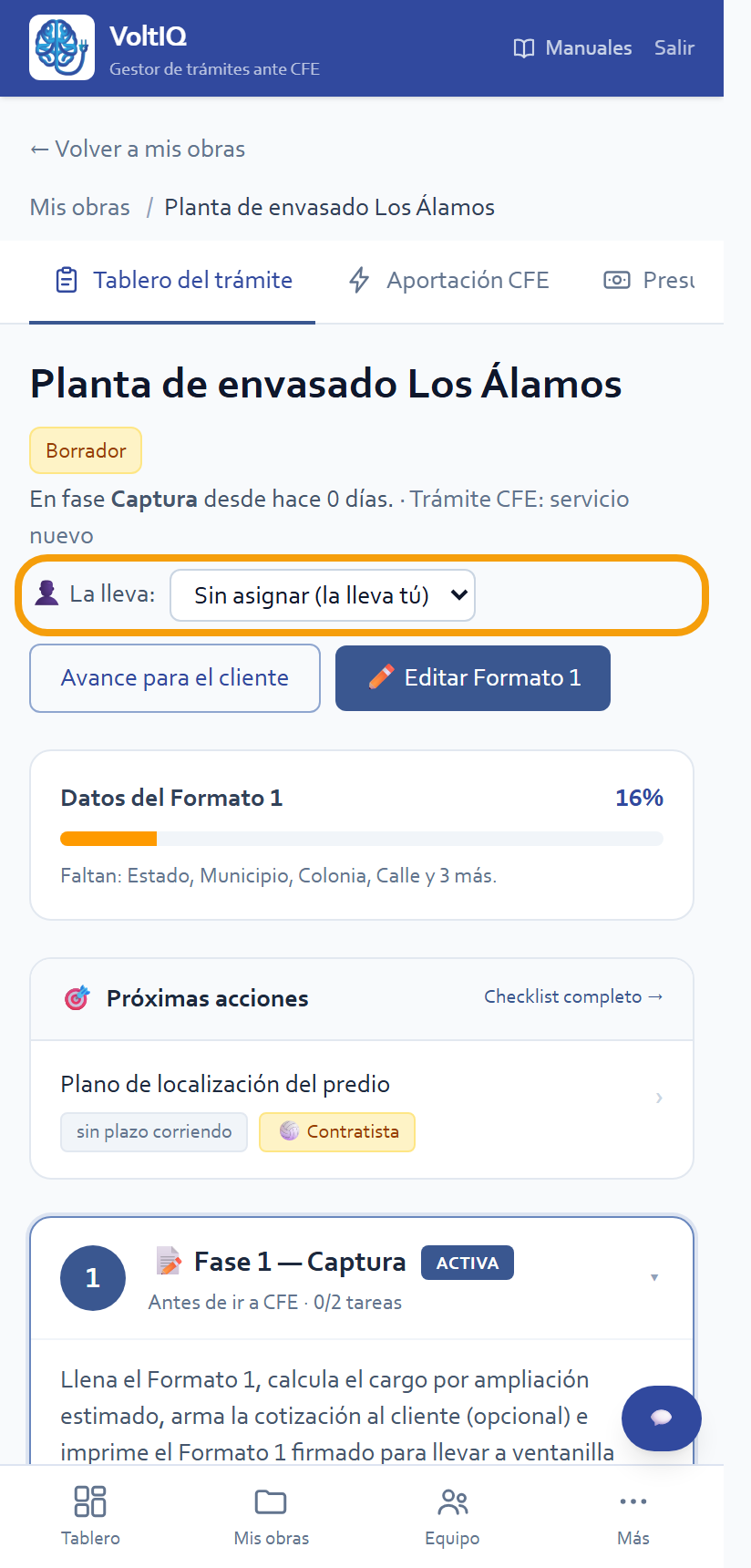
Toca ese renglón y escoge a la persona. Sale el aviso «Obra asignada a… Ya la ve en sus obras.»
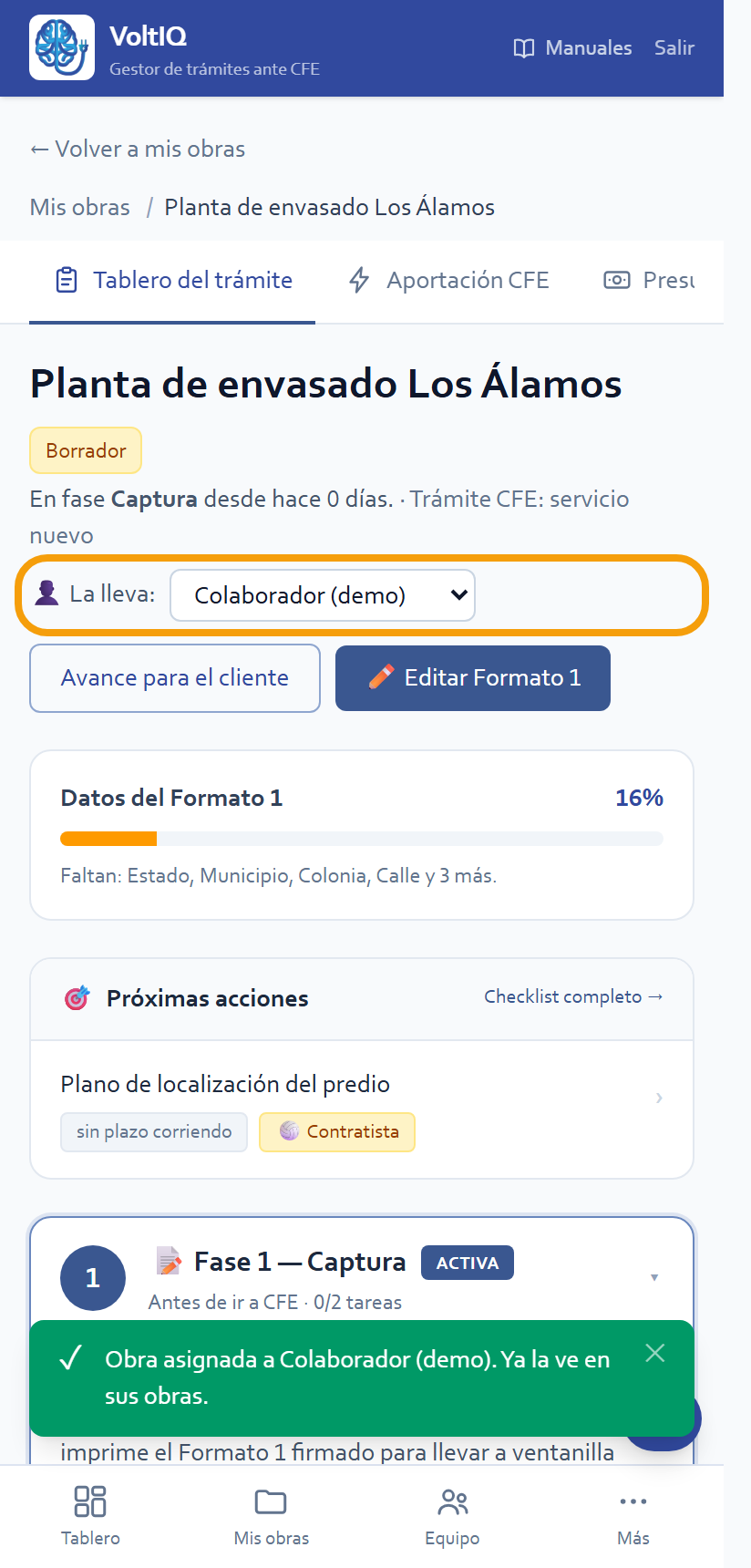
Desde ese momento la obra le aparece a esa persona en sus obras y puede trabajarla: capturar datos y subir documentos.
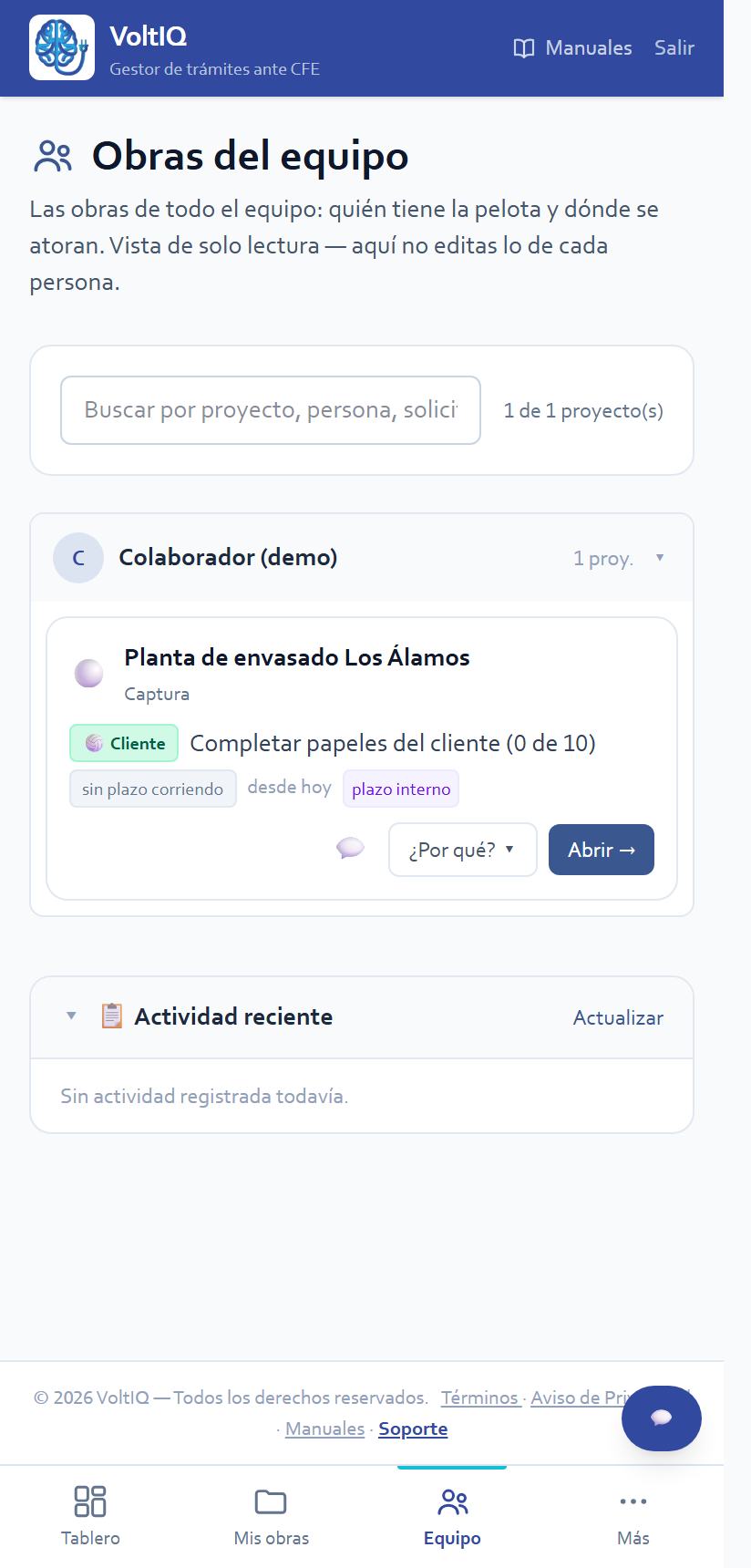
6. Sigue a tu gente desde «Obras del equipo»
En «Obras del equipo» (en el celular, «Equipo») ves las obras de todos, agrupadas por persona: en qué fase van, qué falta y a quién le toca moverla. Es de solo lectura; para entrar a una, toca «Abrir →».
Preguntas que nos hacen
¿Cuánto cuesta sumar gente? Durante tu prueba puedes invitar a tu equipo. Después, el plan base incluye 1 usuario y cada usuario extra cuesta $490 + IVA al mes.
¿Qué ve cada quien? El empleado ve sus obras y las que le asignes. El supervisor ve además las de su gente, en solo lectura. El director ve todo.
¿Quién puede asignar una obra? El director, a cualquiera de la empresa; y el supervisor, a su gente.
Mi colaborador no encuentra «Unirme con código». Mándale el mensaje con la liga: abre directo ahí. Si entró sin la liga, la pestaña aparece en cuanto termina de crear su cuenta, junto a «Crear empresa»; que toque «Unirme con código».
Qué sigue
- Unirse con código (para tu colaborador).
- Documentos y requisitos.
Hazlo ahora en tu obra. Entras con tu correo, desde tu computadora o tu celular.
Entrar a VoltIQ →¿Algo no te salió igual? Escríbenos por WhatsApp con el botón verde de esta página y te ayudamos.
Todos los manuales
- 1. Dar de alta una obra
- 2. Documentos y requisitos
- 3. Invitar a tu equipo y asignarle obras (estás aquí)
- 4. Unirse con código
- 5. Llenar el Formato 1
- 6. Estimar la Aportación CFE y revisar el OPO
- 7. Presupuesto y cotización con el catálogo de CFE
VoltIQ es software independiente: no es CFE ni hace trámites en tu nombre.